
Como limpar impressora: guia completo para manutenção e qualidade

Vou usar “você” ao longo do texto. Limpar impressora com segurança ajuda a evitar atolamentos, manchas, falhas no cabeçote e perda de qualidade, além de preservar o equipamento por mais tempo. Isso vale tanto para modelos jato de tinta quanto para impressoras a laser, com diferenças importantes no cuidado com cartuchos, toner, roletes e contatos internos.
O ponto central é simples: a manutenção envolve limpeza externa, remoção cuidadosa de poeira e resíduos internos, uso correto do software da própria impressora e atenção aos sinais de entupimento ou sujeira acumulada. Você verá quando fazer a higienização, quais materiais usar, o que muda entre jato de tinta e laser e em que momento a limpeza manual deixa de ser a melhor saída.
Como limpar impressora com segurança
O procedimento mais seguro começa sempre do mesmo jeito: desligue o equipamento e retire-o da tomada antes de tocar em partes externas ou internas. Esse cuidado reduz o risco de dano elétrico e também evita que você encoste em componentes em movimento. Se houver papel carregado, acessórios ou conexões externas, remova tudo antes de iniciar.
Como fazer a limpeza externa sem riscar o equipamento
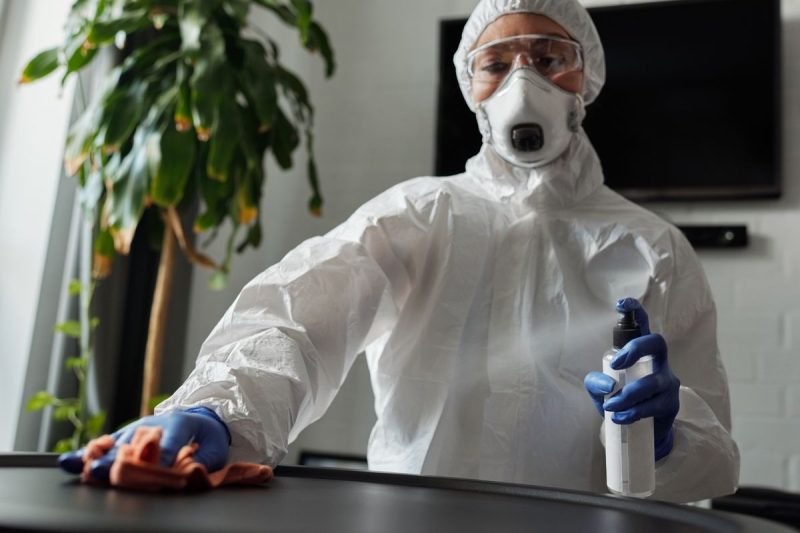
Na parte de fora, use pano macio, sem fiapos, como microfibra, algodão ou flanela. Primeiro, retire a poeira com movimentos leves. Se ainda houver sujeira, utilize o pano levemente umedecido.
Há uma orientação específica bastante útil: uma solução com 70% de álcool isopropílico e 30% de água pode ser usada na superfície externa para reduzir o risco de danos, desde que o pano esteja apenas levemente umedecido.
O painel merece atenção extra, porque pode riscar com facilidade. Saídas de ar com poeira acumulada podem ser limpas com ar comprimido. Ao terminar, passe um pano seco e só religue a impressora quando toda a superfície estiver completamente seca.
Como limpar por dentro sem danificar peças delicadas
Na limpeza interna, a prioridade é remover resíduos sem forçar componentes. Você pode usar ar comprimido, compressor de ar ou um aspirador portátil pequeno para tirar detritos e partículas de papel. Em seguida, dependendo do tipo de impressora, o cuidado muda: em jato de tinta, o foco costuma estar no cabeçote; em laser, nos rolos e no acúmulo de toner.
Ao retirar cartuchos ou toner, coloque-os sobre uma superfície limpa. Em modelos jato de tinta, o cabeçote pode acumular tinta seca e exigir higienização delicada. Em impressoras a laser, o contato direto com tambor e outras peças internas deve ser evitado.
Se o seu uso é apenas doméstico e os sintomas são leves, normalmente vale começar pela limpeza externa e pela manutenção por software antes de avançar para uma intervenção manual mais profunda. Antes de seguir, confirme se a impressora está totalmente seca e montada corretamente.
Quando limpar impressora e quais sinais observar
A higienização não deve começar só quando o problema já ficou evidente no papel. Poeira, resíduos de papel, tinta seca e acúmulo de toner afetam o desempenho aos poucos. Em casa, uma rotina a cada dois meses costuma ser indicada para uso moderado. Em escritórios ou ambientes de uso intenso, a limpeza mensal tende a ser mais apropriada.
Quais defeitos impressos costumam indicar necessidade de limpeza
Os sinais mais comuns aparecem no resultado da impressão: páginas desbotadas, listradas, borradas ou com partes do texto ausentes. Também podem surgir manchas, linhas e imagens com definição ruim.
Em jato de tinta, isso frequentemente aponta para obstrução no cabeçote de impressão. Já em equipamentos a laser, pode haver sujeira em componentes internos que interferem na transferência do toner para o papel.
Outro indício importante é quando o sistema informa cartuchos cheios, mas a tinta não chega ao papel como deveria. Isso pode indicar entupimento ou obstrução no sistema de alimentação. Em alguns casos, sensores com poeira acumulada e cabeçotes desalinhados também afetam a nitidez.
Quando insistir na limpeza e quando parar
Se a impressora oferece manutenção automática, esse costuma ser o melhor primeiro passo. A função de limpeza do cabeçote, o alinhamento e, no caso de modelos a laser, a calibragem, resolvem boa parte das falhas sem desmontagem.
A própria HP orienta que a limpeza do cabeçote pode ser feita via software no computador antes de qualquer intervenção manual, justamente porque isso reduz o risco de dano nos contatos e nos cartuchos.
Quando os sintomas persistem, a limpeza manual pode ser necessária, mas com limite claro: se houver erro recorrente, cartucho danificado, mau encaixe, tinta vazando ou falhas que não melhoram após repetidas tentativas, o mais prudente é encaminhar a impressora para assistência.
Se o seu caso envolve falha ocasional após muito tempo sem uso, priorize primeiro manutenção automática e teste de impressão.
Materiais e cuidados para higienizar por fora e por dentro
Os materiais mais indicados aparecem com bastante consistência: pano de microfibra ou outro pano macio sem fiapos, cotonete ou haste flexível, álcool isopropílico em pequena quantidade, ar comprimido ou compressor de ar e, opcionalmente, luvas.
Em alguns procedimentos, também entram pano seco, pincel macio e aspirador portátil pequeno. O critério é sempre o mesmo: remover sujeira sem abrasão e sem excesso de líquido.
O que usar em cada parte da impressora
Na carcaça externa, o pano macio resolve quase tudo. Nas bandejas e compartimentos, o pano seco ou levemente umedecido ajuda a retirar poeira e pequenos pedaços de papel. Em saídas de ar e frestas, o ar comprimido pode alcançar áreas difíceis sem contato direto. Para os roletes, o pano levemente umedecido ajuda a retirar resíduos que causam atolamentos.
Nos contatos dos cartuchos e da cabeça de impressão, o cuidado deve ser maior. Há um ponto importante: quando a limpeza é feita especificamente nos contatos de cartuchos e da cabeça de impressão HP, a orientação manual é usar pano sem fiapos e, se necessário, cotonete com água mineral, não álcool nem outro fluido de limpeza.
Essa distinção importa porque partes diferentes toleram materiais diferentes.
Quais erros evitar durante a manutenção
Evite produtos químicos agressivos, objetos pontiagudos e qualquer material abrasivo. Também não é recomendável desmontar a impressora além do acesso previsto para cartuchos, toner ou tampa de manutenção. Forçar componentes, tocar no bocal do cartucho ou encostar diretamente em peças sensíveis pode transformar uma limpeza simples em reparo.
Outra boa prática é não deixar cartuchos fora da impressora por tempo prolongado durante a limpeza manual. Além disso, o local onde a impressora fica instalada influencia bastante: ambientes muito úmidos ou muito empoeirados favorecem o acúmulo de sujeira e aumentam a chance de falhas.
Se o seu equipamento já apresenta atolamentos frequentes, vale revisar primeiro roletes, bandejas e resíduos de papel antes de mexer no cabeçote.
Limpeza automática, cabeçote e roletes para melhor impressão
A manutenção por software é uma das formas mais práticas de corrigir falhas sem abrir a impressora. Em jato de tinta, esse recurso limpa automaticamente os cabeçotes e pode corrigir listras, falhas e fluxo irregular de tinta.
Também pode incluir alinhamento do cabeçote, o que ajuda a recuperar precisão. Em impressoras a laser, a manutenção via software pode envolver calibragem e atualização de firmware para corrigir erros e manter compatibilidade com sistemas operacionais mais novos.
Como usar a limpeza automática antes da limpeza manual
Quando houver comando no painel de controle, no aplicativo ou nas propriedades da impressora no computador, vale acioná-lo primeiro.
Em modelos HP, por exemplo, o caminho passa por “Propriedades”, depois “Preferências de impressão”, “Serviço” e “Serviços da impressora”, até encontrar o comando para limpar cabeças de impressão. Esse recurso é especialmente útil quando os cartuchos aparecem cheios, mas a impressão sai difusa, manchada ou incompleta.
Como limpar cabeçote de impressão manualmente só faz sentido quando o procedimento automático não resolve. Antes disso, uma verificação do bocal ajuda a confirmar se o problema realmente está na cabeça de impressão. Em cenários mais simples, essa checagem evita manuseio desnecessário.
Quando limpar cabeçote, contatos e roletes manualmente
Se a falha continuar, abra a tampa de acesso, aguarde o carro da impressora parar e só então desconecte o equipamento da tomada. Retire os cartuchos com cuidado e coloque-os sobre papel limpo, com o bocal voltado para longe de superfícies.
Limpe os contatos do cartucho com pano sem fiapos; se necessário, use cotonete com água mineral. Depois, limpe os contatos da própria cabeça de impressão e aguarde secagem antes de reinstalar tudo.
Os roletes também merecem atenção porque puxam o papel para dentro da máquina. Quando ficam sujos ou pegajosos, passam a favorecer atolamentos e alimentação irregular. Gire-os manualmente enquanto limpa com pano levemente umedecido, sem aplicar força excessiva.
Se, mesmo após testes de impressão, persistirem listras, desbotamento ou ausência de texto, limpar impressora ainda pode exigir assistência técnica; faça a verificação do bocal e execute a função “Limpar cabeças de impressão”.
Dúvidas comuns sobre higienização da impressora
Qual botão apertar para limpar a impressora?
Isso depende do modelo. Em muitos casos, a limpeza é acionada pelo painel de controle, pelo aplicativo da impressora ou pelas propriedades da impressora no computador, dentro da área de serviço ou manutenção.
A limpeza automática substitui a limpeza manual?
Nem sempre. Ela costuma ser o primeiro passo, principalmente em impressoras jato de tinta com falhas leves. Se o problema continuar, pode ser necessário limpar contatos, cabeçote ou roletes manualmente.
Posso usar qualquer álcool na parte interna?
Não. Para superfícies externas, aparece o uso controlado de álcool isopropílico. Já nos contatos de cartuchos e da cabeça de impressão HP, a orientação manual é priorizar pano sem fiapos e, se preciso, cotonete com água mineral.
Quando é melhor procurar assistência?
Quando há erro persistente, cartucho danificado, vazamento, falha que não melhora após repetidas limpezas ou risco de dano em contatos e componentes internos. Nessa situação, insistir pode piorar o problema.
Deixe um comentário