
HD vs SSD: diferenças reais e qual escolher para o seu computador em cada uso

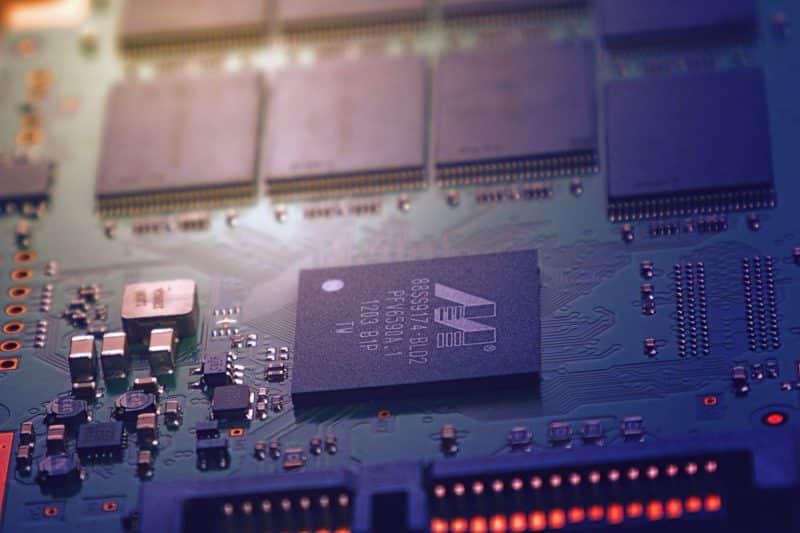
Para a rotina de abrir o sistema, o navegador e os programas sem engasgar, SSD; para guardar backup e acervo de vídeos que quase não mudam, o HD ainda dá conta. O SSD é mais rápido, silencioso e resistente a quedas, e o HD entrega mais gigabytes pelo mesmo custo.
O HD grava em pratos magnéticos giratórios e o SSD, em chips de memória flash, e dessa diferença nascem as demais.
Para notebook que vai e volta na mochila, SSD sem discussão, porque não tem parte móvel para sofrer com o tranco. No desktop, os dois convivem bem: SSD com o sistema e os programas, HD com backup e acervo de vídeos.
Como funciona um HD e por que ele perde para o SSD em velocidade?
O HD grava dados em pratos com revestimento magnético que giram em alta velocidade, enquanto uma cabeça de leitura se move sobre a superfície para ler e escrever. Esse deslocamento cria uma espera mecânica em cada acesso. Por isso o HD sofre com arquivos pequenos e tolera mal quedas e vibrações.
A rotação é o primeiro número da ficha: 5.400 rpm ou 7.200 rpm. Mais rotações reduzem a espera até o setor certo passar sob a cabeça, mas aumentam ruído e consumo. Em leitura sequencial de arquivos grandes, um HD costuma ficar entre 100 e 200 MB/s, e o canal Wondershare Brasil cita cerca de 100 MB/s para o HD comum.
O que muda entre HD CMR e HD SMR?
Poucas fichas destacam a tecnologia de gravação, e ela pesa na qualidade. O HD CMR grava trilhas separadas. O HD SMR sobrepõe trilhas, como telhas num telhado, para caber mais dados, e precisa reescrever as vizinhas a cada alteração.
Numa cópia longa, como um backup de 200 GB, o SMR pode cair para velocidades muito baixas quando o cache interno enche. Esse é o contra do HD de grande capacidade: a técnica que aumenta o espaço é a que atrapalha a escrita. Para backup frequente, procure a sigla CMR na ficha ou, se ela não informar, na lista do fabricante.
Como o SSD guarda dados e o que limita a vida útil dele?
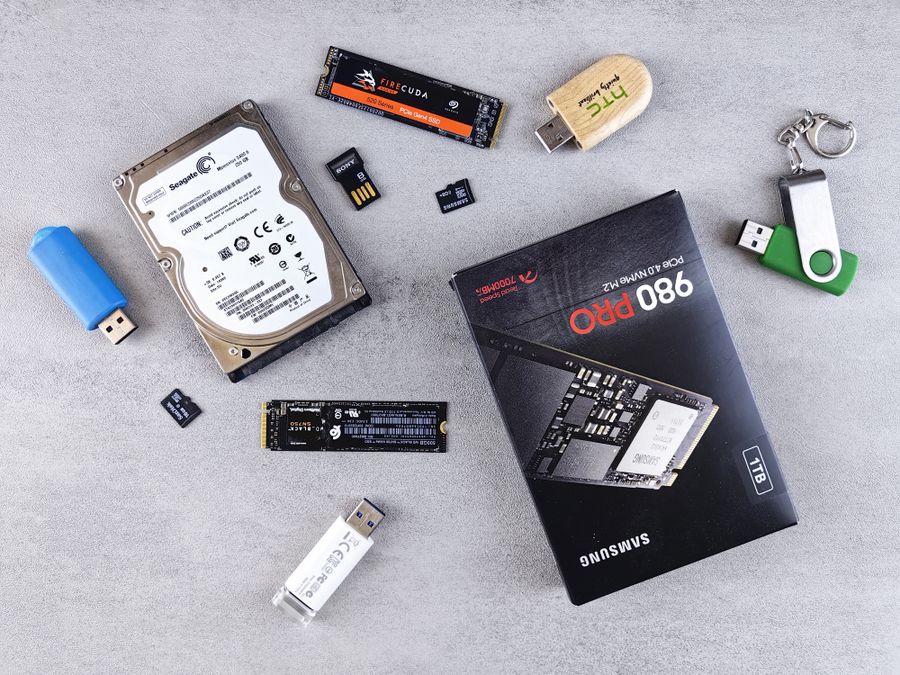
O SSD grava em células de memória flash, sem peças móveis, e responde em frações de milissegundo. A vida útil dele depende de quantas gravações as células suportam, e o fabricante declara esse limite na ficha como TBW (terabytes written). Quanto maior o TBW para a mesma capacidade, mais gravações o fabricante prevê.
Um exemplo hipotético: 300 TBW equivalem a 300.000 GB gravados. Divididos por cinco anos, são cerca de 164 GB por dia. Navegação, escritório e jogos costumam ficar bem abaixo disso.
Existem dois formatos de SSD. O SSD SATA usa a mesma conexão do HD e esbarra no teto da interface SATA III (6 Gb/s), perto de 550 MB/s na prática. O SSD NVMe vai direto ao barramento PCIe e chega a cerca de 3.500 MB/s nos modelos PCIe 3.0 x4, mas exige slot M.2 compatível na placa.
Por que a velocidade anunciada na caixa nem sempre aparece?
O número da embalagem vem de teste sequencial, em geral com o SSD vazio e frio. Muitos modelos usam um trecho rápido de memória (cache SLC) e, depois de gravar dezenas de gigabytes seguidos, a velocidade cai. O NVMe também esquenta, e sob carga longa ele pode reduzir o próprio desempenho para esfriar.
Outro contra pesa no backup: o SSD tende a falhar sem aviso, enquanto o HD costuma dar estalos e lentidão antes. O SSD também custa mais por gigabyte, o que pesa quando o volume cresce.
HD vs SSD: o que muda em cada critério?

O SSD vence em velocidade, ruído e resistência a quedas. Em energia, o SSD SATA gasta menos que o HD; o NVMe gasta menos em repouso e pode passar do HD sob carga longa.
O HD vence em capacidade por custo, e o SSD NVMe lidera em velocidade sequencial. A tabela mostra o que cada um cobra em troca.
| Opção | Tecnologia | Velocidade sequencial típica | Ruído | Resistência a quedas | Consumo de energia | O que conferir na ficha | Limitação |
|---|---|---|---|---|---|---|---|
| HD | Pratos magnéticos giratórios | 100 a 200 MB/s | Perceptível | Baixa | Maior | Garantia em anos e CMR ou SMR | Espera mecânica e fragilidade a impactos |
| SSD SATA | Memória flash, conexão SATA III | Até cerca de 550 MB/s | Silencioso | Alta | Menor | TBW e garantia em anos | Teto da interface SATA e menos capacidade por custo |
| SSD NVMe | Memória flash, barramento PCIe | Cerca de 3.500 MB/s (PCIe 3.0 x4) | Silencioso | Alta | Menor em repouso | TBW e garantia em anos | Exige slot M.2 compatível e esquenta sob carga longa |
Qual é mais rápido no uso real, HD ou SSD?
O SSD, e a diferença se sente em tarefas com muitos arquivos pequenos: ligar o Windows, abrir programas, carregar jogos. No teste do site bit-tech, o mesmo PC com Windows 7 levou 84 segundos para chegar à área de trabalho com HD e 24 segundos com SSD. Em cópias de arquivos grandes, o ganho é menor.
O número que explica isso é o de operações aleatórias em blocos de 4 KB por segundo (IOPS). Um HD de 7.200 rpm fica perto de 100 operações por segundo, enquanto um SSD SATA passa de dezenas de milhares. A cabeça do HD precisa se mover a cada arquivo pequeno, e o SSD lê a célula direto pelo endereço, sem mover nenhuma peça.
Na hora de comparar modelos, procure o resultado do teste de 4K com fila 1 (uma leitura por vez, como no uso normal), que se mede em programas como o CrystalDiskMark. Esse teste imita o uso diário, e o sequencial imita copiar um filme. Um SSD de entrada com 4K fraco pode parecer rápido na caixa e lento no Windows.
Trocar o HD de um notebook antigo também compensa, desde que a conexão seja SATA: abrir o sistema e os programas é o ganho mais visível que uma máquina assim pode receber.
Qual escolher entre HD e SSD em cada perfil?
O SSD fica com o sistema, os programas e os jogos; backup e acervo de fotos e vídeos vão para o HD.
Para notebook que sai de casa, o SSD, porque não tem parte móvel para sofrer com o tranco da mochila. Para computador de escritório lento por causa do disco, um SSD SATA encurta o boot e a abertura de programas sem trocar outra peça: num dia de navegador cheio de abas, planilha e videochamada abertos, é a espera do disco que some.
O canal Wondershare Brasil recomenda instalar o Windows no SSD e deixar o HD para arquivos que não exigem velocidade. Na outra ponta, para quem precisa de muito espaço gastando menos, o canal aponta o HD como a escolha mais acertada. A conta favorece o HD quando o volume passa de alguns terabytes.
Para quem cada um não serve
O HD não serve de unidade do sistema nem de notebook itinerante: a espera mecânica aparece em cada clique. O SSD não serve para quem precisa guardar vários terabytes de backup com pouco custo, porque cada terabyte extra pesa mais. Placa-mãe sem slot M.2 com suporte a NVMe descarta o SSD NVMe, e nesse caso a escolha é o SSD SATA.
Dá para usar HD e SSD juntos no mesmo computador?
Dá, e é a configuração mais comum em desktop: SSD com sistema e programas, HD com arquivos que não exigem velocidade. Antes de comprar, confira no manual da placa-mãe quantos conectores SATA estão livres e, no manual do notebook, quantas baias ele tem. Com uma baia só, a combinação exige adaptador ou unidade externa.
Dois discos não formam backup.
Se o HD de arquivos falhar, as fotos somem, a não ser que exista uma segunda cópia em outro lugar. A regra 3-2-1 (três cópias, em duas mídias, uma delas fora de casa) é a referência comum.
Veredicto HD vs SSD por critério
Velocidade no dia a dia: SSD, com o NVMe na frente quando a placa aceita. Capacidade por custo: HD, de preferência CMR para backup.
O SSD também ganha em resistência a quedas e ruído. Vida útil em notebook: SSD, porque o HD sofre com o tranco da mochila; num desktop parado, os dois cumprem. Na ficha, confira o TBW no SSD e a sigla CMR ou SMR no HD; o teste de 4K aleatório você roda no CrystalDiskMark.
Perguntas frequentes
Qual dura mais, HD ou SSD?
Nenhum dura mais em todos os casos, porque cada um falha de um jeito. O HD falha por desgaste mecânico e por impacto, e costuma dar sinais antes, como estalos e lentidão. O SSD falha quando as células esgotam as gravações, e o fabricante estima esse limite no TBW.
Modelos com células QLC suportam menos gravações que os TLC, então confira o tipo de célula na ficha. Num uso doméstico com poucos gigabytes gravados por dia, o limite do SSD raramente chega antes do desgaste do HD. Nos dois casos, o CrystalDiskInfo lê os dados SMART e mostra a saúde da unidade, mas não substitui o backup.
Dá para trocar o HD por SSD sem reinstalar o Windows?
Dá, e o caminho é clonar o disco com um programa de clonagem. O SSD precisa ter capacidade igual ou maior que o espaço ocupado no HD, não que o tamanho total dele. Com um SSD menor que o HD, reduza as partições antes de clonar.
Depois da troca, confirme na BIOS que o SSD é o primeiro da ordem de boot. Reinstalar deixa o sistema mais limpo, mas leva mais tempo.
SSD NVMe vale a pena num computador antigo?
Só se a placa-mãe tiver slot M.2 com suporte a NVMe e puder iniciar o sistema por ele, e isso se confere no manual da placa. Numa placa que só tem SATA, um SSD SATA já encurta bastante o boot, e o NVMe nem encaixa. Mesmo numa placa compatível, o ganho do NVMe sobre o SATA aparece mais em cópia de arquivo grande do que no uso diário de escritório.
Quantos GB preciso para o sistema e os programas?
O Windows 11 exige no mínimo 64 GB de armazenamento, segundo a Microsoft, mas esse espaço some com atualizações e programas. Para sobrar folga, escolha 240 GB ou mais para uso de escritório. Quem instala vários jogos pesados chega rápido a 500 GB ou mais.
Fontes consultadas
- bit-tech.net: bit-tech, SSD Buyer's Guide
- cisa.gov: CISA, United States Computer Data Backup Options
- documents.westerndigital.com: Western Digital, Shingled Magnetic Recording HDD Technology
- download.semiconductor.samsung.com: Samsung V-NAND SSD 970 EVO Plus Data Sheet
- learn.microsoft.com: Windows 11 requirements, Microsoft Learn
- pcworld.com: PCWorld, guia de compra de SSD
- samsung.com: Samsung 870 EVO SATA 2.5" SSD, ficha do fabricante; Samsung, página oficial do produto 870 QVO
- seagate.com: Seagate Barracuda 3.5 HDD Data Sheet
- thefpsreview.com: The FPS Review, con los requisitos oficiales para PC publicados por Activision
Deixe um comentário