
Como escolher um SSD ou HD para seu computador: guia completo de critérios

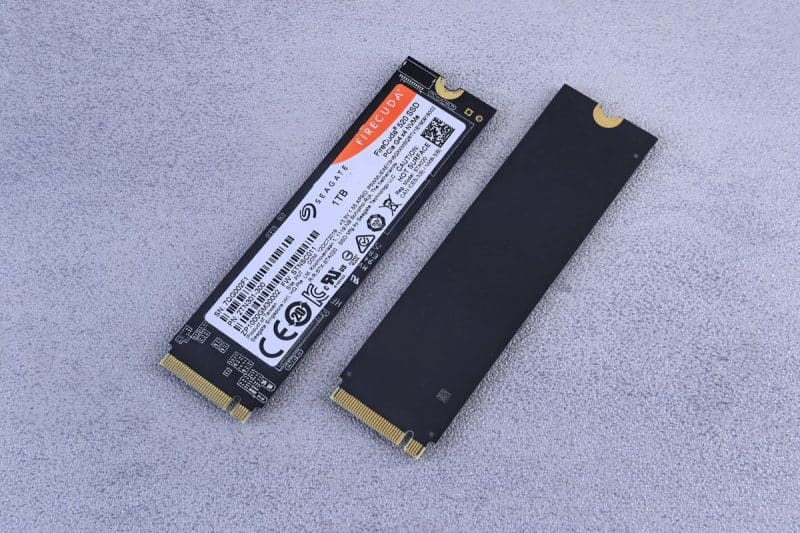
Para faculdade, planilha e navegador com muitas abas, um SSD de 256 GB a 512 GB no sistema dá conta, e um HD guarda os arquivos se o espaço apertar. Para copiar jogos grandes ou editar vídeo, a conversa muda.
Cinco critérios decidem a compra, em ordem de peso: tipo de mídia (SSD ou HD), desempenho sustentado, resistência medida em TBW, compatibilidade com o seu computador e capacidade. O erro mais caro está no segundo: comprar um SSD que anuncia velocidade alta e desaba numa cópia longa.
Qual escolher para o seu computador, SSD ou HD?
Escolha SSD para o disco do sistema e dos programas, porque ele não tem partes móveis e responde em frações de segundo. O HD fica para volume grande de arquivos parados, como fotos e vídeos antigos, quando o custo por gigabyte pesa mais que a velocidade.
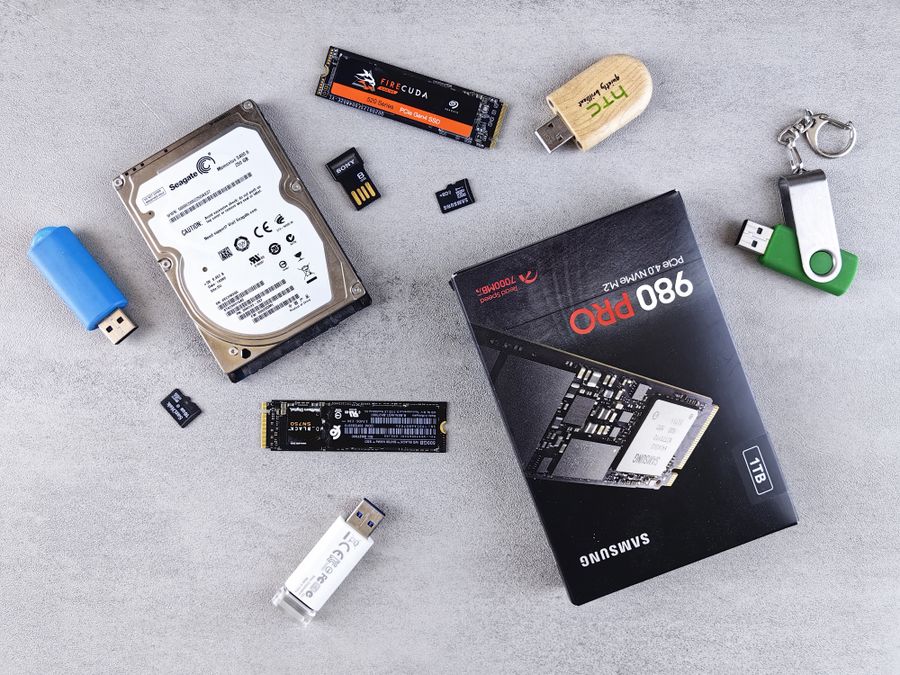
O HD grava em pratos magnéticos que giram, em 5.400 ou 7.200 rpm nos modelos mais comuns, e uma cabeça mecânica lê cada trilha. Essa mecânica explica o ruído, o consumo maior em notebook e o risco numa queda. O SSD guarda dados em chips de memória flash, sem peça em movimento, e aguenta melhor o transporte.
O disco do sistema precisa ser SSD. Um HD nessa função deixa até um processador novo esperando dados, e o boot leva bem mais tempo.
O SSD custa mais por gigabyte, e a diferença aparece mais nas capacidades grandes. É aí que o HD compensa: o gigabyte sai mais barato.
Como escolher um SSD que mantém a velocidade depois do cache SLC?
Procure testes de escrita sustentada, que mostram o que o número da embalagem esconde. O SSD usa um cache SLC, uma área rápida que absorve a gravação no início. Quando ela enche, a velocidade cai para o ritmo das células comuns.
O que importa é o valor que sobra depois do cache.
O Kingston A400 mostra bem esse efeito em cópias longas: a gravação começa rápida e despenca quando o cache enche. Na prática, copiar um jogo pesado como Cyberpunk 2077 para ele vira uma espera bem mais longa do que a ficha técnica sugere.
Um SSD pode ter nota alta no CrystalDiskMark, que dura segundos, e mesmo assim gastar mais de meia hora para copiar um jogo, porque o teste termina antes de o cache SLC acabar. Para navegação e escritório, o CrystalDiskMark basta como referência. Quem instala jogos grandes ou copia vídeos com frequência precisa de um teste que mostre a velocidade depois do cache, como o PCMark 10.
A caixa só traz a velocidade de pico, e nem todo modelo tem análise independente publicada. Sem teste publicado, trate a velocidade da caixa como pico.
O que o TBW diz sobre a durabilidade de um SSD?
O TBW (Total Bytes Written) é o total de dados que o fabricante garante poder gravar no SSD ao longo da vida útil. Quanto maior o número, mais gravação o disco aguenta.
Ele aparece na ficha técnica e costuma crescer com a capacidade. O HD não informa TBW, e o desgaste principal dele é mecânico.
Um SSD de 300 TBW, por exemplo, suporta 300.000 GB gravados. A 50 GB por dia, ele leva 6.000 dias, mais de 16 anos, para chegar ao limite. Quem usa o computador para escritório e navegação grava bem menos que isso.
Edição de vídeo, banco de dados e downloads constantes mudam a conta. Nesses casos, vale pagar mais por um TBW alto e olhar também a garantia em anos que acompanha o número.
Mas o TBW mede só o desgaste das células. Um SSD pode falhar por controlador ou firmware antes de chegar ao limite, e a ficha não avisa disso. O backup continua valendo, qualquer que seja o TBW.
Qual SSD ou HD cabe no seu computador?
Um disco que não encaixa não serve, por mais rápido que seja. Os discos internos vêm em três formatos: 2,5 polegadas (notebooks e gabinetes), 3,5 polegadas (só gabinetes de desktop) e M.2 2280, uma placa de 22 mm por 80 mm que encaixa direto na placa-mãe. O slot M.2 pode ser SATA, NVMe ou aceitar os dois.
Qual formato físico cabe no seu equipamento?
| Formato | Medida de referência | Interface | Onde entra |
|---|---|---|---|
| 2,5 polegadas (SSD ou HD) | 7 mm ou 9,5 mm de espessura | SATA (limite de cerca de 550 MB/s) | Notebooks e gabinetes com baia de 2,5 polegadas |
| 3,5 polegadas (HD) | 101,6 mm de largura | SATA (HD limitado pelos pratos) | Gabinetes de desktop |
| M.2 2280 (SSD) | 22 mm por 80 mm | SATA ou NVMe (PCIe), conforme o slot | Placas-mãe e notebooks com slot M.2 |
A espessura pega muita gente de surpresa. Notebooks finos aceitam 7 mm, e um HD de 9,5 mm não entra. Veja a espessura máxima no manual do notebook antes de comprar.
Qual interface o disco usa, SATA ou NVMe?
A interface SATA III trava em cerca de 550 MB/s na prática, e os SSDs SATA terminam aí. O NVMe usa o barramento PCIe e chega à casa de milhares de MB/s. A diferença aparece em cópias grandes, edição de vídeo e carregamento de jogos pesados, e some ao abrir o navegador.
Há slots M.2 que só aceitam NVMe e outros que aceitam NVMe e SATA, às vezes na mesma placa-mãe. Procure no manual da placa-mãe a indicação de cada slot antes de escolher.
Sem dissipador, muitos NVMe esquentam numa gravação longa e reduzem a velocidade. Em notebook fino, o espaço para esfriar é pequeno.
Quanta capacidade compensa ao escolher um SSD ou HD?
Para sistema e programas, 256 GB a 512 GB de SSD atendem navegação, escritório e streaming. Jogos e edição de vídeo enchem esse espaço rápido e pedem um SSD maior. Fotos e vídeos em grande volume cabem melhor num HD de capacidade alta, porque o gigabyte sai mais barato.
Deixe uma folga de espaço livre. Um SSD quase cheio tem menos área para o cache SLC e grava mais devagar.
O disco externo serve para backup e transporte. Ele liga por USB, funciona como extensão do armazenamento e não acelera o sistema.
Uma configuração em dois discos resolve a maioria dos casos: SSD de 256 GB a 512 GB para o sistema e um HD de maior capacidade para fotos e vídeos. O custo disso: dois discos para manter, com mais um cabo e mais uma baia, e notebook de compartimento único não comporta essa divisão.
Quais erros aparecem mais ao comprar um SSD ou HD?
O erro mais comum é decidir pelo número de pico da embalagem, mas não é o único.
- Decidir pelo pico da embalagem: no teste do Kingston A400, o disco entregou 500 MB/s por alguns segundos e caiu para 20 MB/s na cópia longa.
- Comprar NVMe sem slot M.2 compatível: o computador não reconhece o disco e a compra vira devolução.
- Ignorar a espessura: o HD de 9,5 mm não entra no compartimento de 7 mm e a tampa não fecha.
- Usar HD como disco do sistema: o boot demora e o computador parece travado, mesmo com processador novo.
Disco de marca desconhecida entra na mesma régua: a ficha resolve parte da questão. Quando o fabricante não informa TBW nem interface, descarte o modelo.
Qual SSD ou HD comprar em cada perfil de uso?
Para a rotina da maioria das pessoas, com navegador, planilha e videochamada abertos, a resposta é um SSD SATA de 256 GB a 512 GB, com TBW informado. Quem edita vídeo ou joga títulos pesados sobe para NVMe e 1 TB, com teste de escrita sustentada publicado. Para arquivo parado, entra um HD como segundo disco.
Na ficha técnica, cada critério se traduz assim:
- Tipo de mídia: SSD para sistema e programas, HD só para arquivo parado em volume grande. O HD não serve para quem quer boot rápido.
- Desempenho sustentado: modelo com teste de escrita depois do cache publicado. Para navegação e escritório, o CrystalDiskMark basta como referência, mas quem instala jogos grandes ou copia arquivos grandes não deve decidir só por ele.
- Resistência: TBW informado na ficha. Para vídeo e banco de dados, o maior da faixa; no escritório, qualquer valor informado cobre o uso, como os 300 TBW do exemplo, que duram mais de 16 anos a 50 GB por dia.
- Compatibilidade: slot M.2 2280 (22 mm por 80 mm) confirmado no manual, ou baia de 2,5 polegadas com espessura de 7 mm ou 9,5 mm conferida.
- Capacidade: 256 GB a 512 GB para uso comum, 1 TB ou mais para jogos e edição.
O NVMe sobra para quem usa o computador só para escritório: o SSD SATA, a cerca de 550 MB/s, segura essa rotina sem engasgar.
Perguntas frequentes sobre como escolher um SSD ou HD
Na hora de decidir o armazenamento, as perguntas são se SSD sempre ganha, se vale trocar o HD de um notebook antigo, se NVMe roda em qualquer máquina e se disco externo substitui a nuvem.
SSD é sempre melhor que HD?
Em velocidade, resistência a queda e silêncio, sim. Em dois casos o HD ainda leva vantagem: arquivo parado em volume grande, porque o gigabyte sai mais barato, e cópia de segurança guardada na gaveta por anos, já que um SSD desligado por muito tempo pode perder dados, num prazo que varia conforme o modelo e a temperatura.
Vale a pena trocar o HD de um notebook antigo por SSD?
Vale, desde que o notebook tenha baia de 2,5 polegadas e aceite a espessura do SSD. Em modelos muito antigos, com interface SATA II (cerca de 300 MB/s), o disco fica limitado por ela, mas o boot e a abertura de programas ainda melhoram muito.
Antes da troca, ligue o SSD novo num adaptador USB e clone o sistema a partir do HD ainda instalado. Depois, coloque o SSD na baia.
SSD NVMe funciona em qualquer computador?
Não. O slot M.2 compatível não basta: a BIOS precisa reconhecer o NVMe como disco de boot, algo que placas mais antigas nem sempre fazem.
Em desktops sem M.2 existe adaptador PCIe, mas o boot por ele depende da mesma BIOS. Confirme as duas coisas no manual da placa-mãe.
Disco externo substitui backup na nuvem?
Não, os dois se complementam. A regra 3-2-1 pede três cópias dos dados, em duas mídias diferentes, com uma delas fora de casa. O disco externo cobre a segunda mídia e a nuvem cobre a cópia fora de casa.
Fontes consultadas
- asus.com
- delkin.com: Delkin Devices, artículo técnico «M.2 2280 Explained»
- dell.com: Dell, base de conocimiento de soporte, que cita las normas JEDEC JESD218 y JESD219
- en.wikipedia.org: Wikipedia, artículo «SATA», sección SATA revision 2.0; Wikipedia, artículo «Disk enclosure»
- pcworld.com: PCWorld, guia de armazenamento SSD
- pureinfotech.com: Pureinfotech, artículo técnico de Mauro Huculak
- samsung.com: Samsung, ficha técnica do SSD 870 EVO; Samsung, ficha técnica del 990 PRO; Samsung, página oficial do 870 EVO
- semiaccurate.com: SemiAccurate, análisis técnico del Intel SSD 660p
- servethehome.com: ServeTheHome, review del Kingston Fury Renegade 2TB
- storagereview.com: StorageReview, nota técnica sobre el HD de 1 TB de Western Digital
- support.benchmarks.ul.com: UL Benchmarks, página de soporte
Deixe um comentário