
Como escolher um computador desktop: processador, RAM, SSD e formato para cada uso

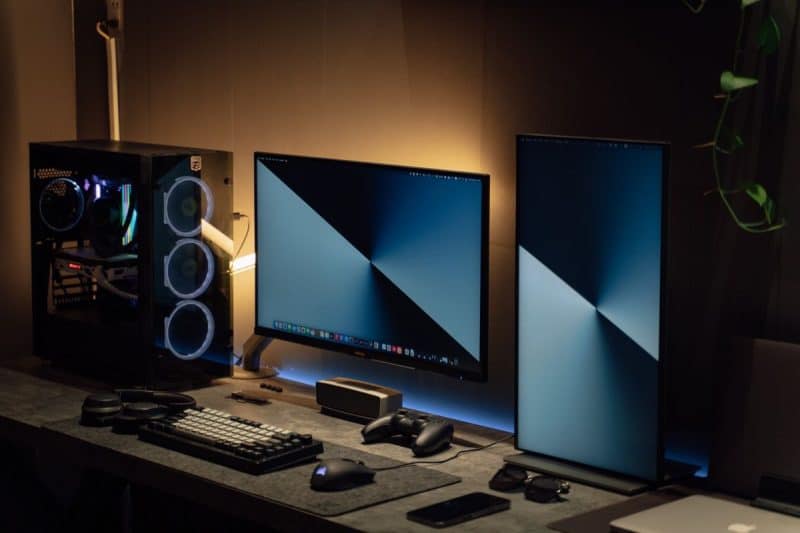
Um desktop com 8 GB de RAM já trava em alguns programas, enquanto 16 GB aguenta trabalho, estudo e jogos. Verifique se funciona em tomadas de 127 V e 220 V antes de decidir.
Você decide qual computador desktop comprar pensando primeiro no que vai fazer com ele, depois olhando os componentes como processador, memória e SSD, e por fim escolhendo entre pronto, montado por peças ou all-in-one.
Como escolher um computador desktop pelo tipo de uso?
Para trabalhar com escritório, navegar na internet ou estudar, 8 GB de RAM, SSD de 256 GB e vídeo integrado já dão conta. Se você vai jogar, precisa de placa de vídeo dedicada e pelo menos 16 GB de RAM. Para edição de vídeo em 4K, 16 GB já funcionam, mas compensa investir em processador com mais núcleos e SSD NVMe de 1 TB para guardar os arquivos grandes.
Você escolhe o computador pensando no uso mais pesado da semana. Se você passa cinco dias em planilhas e usa no sábado para editar vídeos de aniversário da família, vale escolher pelo uso do sábado.
Trabalho, navegação e estudos
Para usar e-mail, planilhas, videochamadas e abrir 20 abas no navegador, um Intel Core i3 ou AMD Ryzen 3 de geração recente com 8 GB de RAM em dois pentes de 4 GB e SSD de 256 GB dá conta. Não precisa de placa de vídeo dedicada: o vídeo integrado do processador suporta dois monitores Full HD se a placa-mãe trouxer duas saídas.
Para quem precisa de máquina virtual, AutoCAD ou Figma em cursos de programação, engenharia ou design, esses programas passam dos 8 GB, então o piso sobe para 16 GB de RAM e SSD de 512 GB.
Games
Quando você vai rodar jogos, a placa de vídeo influencia mais do que o processador. Para jogar em 1080p (1920 x 1080 pixels), costuma valer uma GPU dedicada com 8 GB de VRAM como referência, junto com um Core i5 ou Ryzen 5 novo de 6 núcleos para cima e 16 GB de RAM.
Processador forte com vídeo integrado roda títulos leves, como Valorant e League of Legends. Nos lançamentos pesados, fica abaixo de uma taxa de quadros jogável.
Edição de vídeo e foto
Se você edita vídeo, sente mais quando o armazenamento é lento. Um minuto de vídeo 4K a 100 Mbps usa cerca de 750 MB, e programas como Premiere Pro e DaVinci Resolve ficam lendo esses arquivos direto na timeline. Para projetos em 4K, costuma valer investir em um Core i7 ou Ryzen 7 com pelo menos 8 núcleos, 32 GB de RAM, SSD NVMe de 1 TB e placa de vídeo dedicada.
Foto pesa menos. Para Lightroom e Photoshop, 16 GB de RAM dão conta, e o que cresce com o tempo é o catálogo no SSD.
Que componentes do computador desktop olhar antes de escolher

Processador, RAM, armazenamento e placa de vídeo definem o desempenho. O que diferencia cada computador é o modelo do processador, a configuração dos módulos de memória, o tipo de SSD e a quantidade de memória dedicada da placa de vídeo.
Processador
“Core i5” sozinho não mede nada. O Core i5-8400, lançado pela Intel em 2017, tem 6 núcleos; o Core i5-14400, de 2024, tem 10. Nos modelos seguintes, a Intel mudou a numeração para Core Ultra (Core Ultra 5 245K, por exemplo), e a geração continua escrita no número do modelo.
O Ryzen 5 5600 da AMD funciona com soquete AM4 e usa memória DDR4. Já o Ryzen 5 7600 e o Ryzen 5 9600 exigem soquete AM5 e só funcionam com DDR5. Essa diferença decide o upgrade dos próximos anos.
Para comparar dois processadores, o dado útil é a pontuação no mesmo teste e na mesma versão, como o Cinebench 2024 em multi-core. As pontuações do Cinebench R23 e do Cinebench 2024 usam escalas diferentes e não se comparam (e muito anúncio mistura as duas).
Memória RAM
Você resolve a maioria dos usos com 16 GB de RAM, enquanto 8 GB ainda dão conta de escritório e tarefas leves, e 32 GB entram quando você edita vídeo em 4K. Usar dois módulos de 8 GB libera mais banda porque ativa o dual channel, o que faz diferença no vídeo integrado e nos jogos.
DDR4 e DDR5 não se misturam porque o encaixe muda e a placa-mãe aceita só um tipo. A DDR5 começa em 4.800 MT/s no padrão JEDEC, enquanto a DDR4 vai até 3.200 MT/s. Mas prende o computador a placas-mãe mais novas e custa mais por gigabyte.
Armazenamento
SSD no disco do sistema é inegociável. Um HD de 7.200 rpm lê entre cerca de 140 e 210 MB/s, um SSD SATA chega perto de 550 MB/s, travado pelo limite de 6 Gb/s da interface SATA III, e um SSD NVMe PCIe 4.0 passa de 7.000 MB/s nos modelos de topo.
O salto de HD para qualquer SSD aparece no boot e na abertura de programas. De SATA para NVMe, a diferença surge em cópia de arquivos grandes e em edição de vídeo, e some no uso de escritório. O contra do NVMe PCIe 4.0 é o calor: vários modelos pedem dissipador na placa-mãe.
Placa de vídeo
Se você quer jogar em 1080p com texturas em qualidade alta, algumas placas de vídeo recomendadas para lançamentos pedem 8 GB de VRAM, então vale usar esse valor como referência.A contrapartida está no consumo: a GeForce RTX 5060 puxa 145 W e a RTX 5060 Ti, 180 W, e a NVIDIA pede fonte de 550 W e 600 W para elas.
Desktop completo, montado peça a peça ou all-in-one?
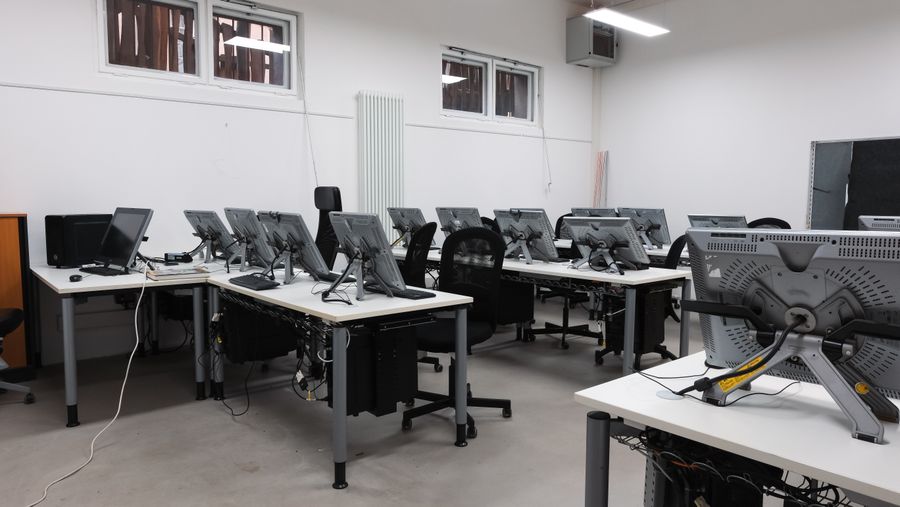
Para a maioria, o desktop pronto é a escolha mais segura: chega testado e com uma garantia só para o conjunto. Montar compensa para quem joga ou edita e quer escolher cada peça, e o all-in-one só faz sentido se você precisa de mesa livre e aceita trocar quase nada depois.
Desktop pronto
A garantia legal de 90 dias prevista no artigo 26 do Código de Defesa do Consumidor (Lei 8.078/1990) vale para todo o computador e começa a contar da entrega quando o defeito é visível.
Nos kits com monitor, teclado e mouse, vale perguntar ao vendedor: qual o modelo exato do processador e qual a potência da fonte?
Montar peça a peça
Montar o computador deixa você escolher cada peça e trocar só o que quiser depois. Você também pode acompanhar o passo a passo da montagem. Mas cada peça tem assistência separada e, se der defeito, um fabricante pode jogar a responsabilidade para o outro.
All-in-one
O all-in-one junta tela e computador num corpo só, com telas de 23,8 ou 27 polegadas nas configurações mais comuns. Os contras vêm juntos: peças de padrão notebook, refrigeração mais apertada, RAM às vezes soldada e um defeito na tela tira o computador inteiro de uso.
Quais medidas e compatibilidades conferir no computador desktop?
Quatro checagens evitam devolução: o padrão da placa-mãe e o comprimento da placa de vídeo frente ao gabinete, a potência da fonte e a tensão da tomada, e o padrão da memória.
| Formato da placa-mãe | Medida da placa | Slots de RAM mais comuns | Gabinete típico |
|---|---|---|---|
| ATX | 305 × 244 mm | 4 | Mid tower |
| Micro-ATX | 244 × 244 mm | 2 a 4 | Mini tower e desktops prontos |
| Mini-ITX | 170 × 170 mm | 2 | Gabinetes compactos |
Uma GeForce RTX 5060 Ti mede de 229 a 281 mm de comprimento, conforme o fabricante. O gabinete informa o comprimento máximo aceito, e a conta precisa fechar com folga para os cabos de energia.
No Brasil, a tomada pode ser de 127 ou 220 conforme a cidade. Fonte com PFC ativo funciona de 100 a 240 sem precisar ajustar nada, mas se a fonte tem seletor manual e você deixar em 127, ela pode queimar se ligar numa tomada de 220.
Para definir a potência da fonte, use o consumo do processador e da placa de vídeo e siga a indicação do fabricante: para uma placa de 180, o pedido é fonte de 600. No 80 Plus Bronze, a eficiência precisa ser de 82% com 20% e 100% da carga, e 85% com 50%.
Que erros evitar ao escolher um computador desktop?
Quem compra sem conferir todos os dados do computador costuma errar em quatro pontos principais.
- Comprar “Core i5” ou “Ryzen 5” sem o número do modelo. Pode ser um Core i5 de 7ª geração, fora da lista de processadores compatíveis com o Windows 11.
- Aceitar 8 GB em pente único: em single channel, o vídeo integrado perde desempenho.
- Comprar desktop com HD como único disco. A troca por SSD depois exige reinstalar o Windows ou clonar o disco.
- Fonte sem marca e sem informação de potência contínua ou proteções não diz quanto realmente entrega. Um defeito nela pode queimar a placa-mãe.
Em máquina usada ou recondicionada, confira os requisitos mínimos do Windows 11, publicados pela Microsoft em 2021: 4 GB de RAM, 64 GB de armazenamento e chip TPM 2.0. Sem TPM 2.0, o instalador recusa a atualização.
Tabela: qual computador desktop escolher para cada uso
Para home office com muitas videochamadas e planilhas pesadas, 16 GB de RAM são necessários mesmo sem placa dedicada. Quem usa 8 GB nesse cenário sente mais lentidão do que em outros usos.
| quem vai usar o computador | Processador | RAM | Armazenamento | Placa de vídeo | Não serve para |
|---|---|---|---|---|---|
| Escritório, navegação e estudo | Core i3 ou Ryzen 3 recente | 8 GB (2 × 4 GB) | SSD 256 GB | Integrada | Jogos 3D e edição de vídeo |
| Home office avançado e cursos técnicos | Core i5 ou Ryzen 5 | 16 GB (2 × 8 GB) | SSD 512 GB | Integrada | Lançamentos pesados de games |
| Games em 1080p | Core i5 ou Ryzen 5 com 6 núcleos ou mais | 16 GB (2 × 8 GB) | SSD NVMe 512 GB | Dedicada com 8 GB de VRAM | Edição longa em 4K |
| Edição de vídeo e foto | Core i7 ou Ryzen 7 com 8 núcleos ou mais | 16 GB (foto) a 32 GB (vídeo 4K) | SSD NVMe 1 TB | Dedicada | Edição avançada de vídeo ou foto em computadores compactos |
Se você filtrar por processador, memória e armazenamento na lista de computadores no Mercado Livre, só aparecem os modelos com as especificações que você escolheu.
Qual computador desktop escolher, afinal?
Para escritório ou estudo, escolha um desktop pronto com Core i3 ou Ryzen 3, 8 GB em dois pentes e SSD de 256 GB. Se for para home office pesado ou cursos técnicos, prefira Core i5 ou Ryzen 5, 16 GB e SSD de 512 GB. Para games ou edição, monte peça a peça ou escolha um pronto com fonte 80 Plus, placa dedicada e SSD NVMe.
All-in-one não é indicado para jogar. Para todos os usos, comece com SSD para o sistema e pelo menos 8 GB de RAM divididos em dois módulos de 4 GB.
Perguntas frequentes sobre como escolher um computador desktop
Se surgir alguma dúvida antes de decidir, vale conferir o que pesa mais para seu uso e o que pode ser atualizado depois. Questões como troca de peças, diferença de consumo e vantagens do desktop em relação ao notebook costumam aparecer bastante quando você compara as opções.
Desktop ou notebook, qual vale mais para trabalhar em casa?
Para quem trabalha sempre da mesma mesa, o desktop. Com peças do mesmo nível, ele esquenta menos, aceita troca de RAM, SSD e placa de vídeo e fica ligado a um monitor maior, teclado e mouse. O notebook ganha para quem se desloca mais de uma vez por semana.
Posso aumentar a RAM do computador desktop depois?
Em muitos desktops, você vê quantos slots de memória estão ocupados no Gerenciador de Tarefas do Windows 11, em Desempenho > Memória, no campo "Slots usados". O manual da placa-mãe mostra a capacidade máxima.
Computador desktop gasta muita energia?
O consumo vai conforme a placa de vídeo. Um desktop de escritório com vídeo integrado costuma ficar entre 30 e 65 W em uso leve. Um computador gamer pode passar de 400 W durante jogos: se você jogar 4 horas por dia, em 30 dias, isso soma 48 kWh no mês.
Fontes consultadas
- intel.com: Intel® Core™ i5-8400 Processor (9M Cache, up to 4.00 GHz) - Product Specifications; Intel® Core™ i5 processor 14400 (20M Cache, up to 4.70 GHz) - Product Specifications; Intel® Core™ Ultra 5 Processor 245K (24M Cache, up to 5.20 GHz) - Product Specifications
- amd.com: AMD Ryzen™ 5 7600; AMD Ryzen™ 5 9600 (fichas de produto amd.com)
- maxon.net: Maxon Introduces Cinebench 2024 (2023)
- seagate.com: Seagate Barracuda 7200.14
- semiconductor.samsung.com: Samsung Introduces Latest in Its World's Best Selling Consumer SATA SSD Series, the 870 EV
- sata-io.org: SATA-IO Releases SATA Revision 3.0 Specification (2009)
- download.semiconductor.samsung.com: Samsung V-NAND SSD 990 PRO
- nvidia.com: GeForce RTX 5060 Family Graphics Cards
- ark.intel.com: Intel® UHD Graphics 730 Product Specifications
- planalto.gov.br: Lei nº 8.078, de 11 de setembro de 1990 (Código de Defesa do Consumidor) (1990)
- dell.com: Dell Brasil (Dell 24 All-in-One com tela de 23,8" e Dell 27 All-in-One) e Samsung Newsroom
- cdn.instructables.com: ATX Specification Version 2.2 (Intel)
- corvalent.com: Micro ATX 9.6" x 9.6" (244mm x 244mm)
- bvm.co.uk: Mini ITX Motherboards: What You Need to Know
- asus.com: ASUS Dual GeForce RTX™ 5060 Ti 16GB GDDR7
- corsair.com: CX Series CX650
- aneel.gov.br: Tensões Nominais
- microsoft.com: Windows 11 Specs and System Requirements
- learn.microsoft.com: Windows processor requirements
- helpguide.sony.net: Help Guide
Deixe um comentário