
8 GB de RAM são suficientes para o Windows 10 de 64 bits?


Para a maioria dos usuários, 8 GB de RAM no Windows 10 de 64 bits proporcionam um funcionamento fluido para tarefas cotidianas, navegação com múltiplas abas, produtividade e até uso de aplicativos de escritório, mas trazem limitações evidentes em jogos pesados e softwares profissionais exigentes.
Desempenho do Windows 10 com 8 GB de RAM
Quem instala o Windows 10 de 64 bits em um PC com 8 GB de RAM encontra um cenário bastante confortável para uso comum. Enquanto o requisito mínimo oficial da Microsoft é de apenas 2 GB, contar com quatro vezes mais memória garante uma margem para rodar sistema, antivírus, atualizações, indexação e outros serviços essenciais sem sufoco. Essa folga extra é o que garante confiança no serviço, já que o consumo base após a inicialização costuma variar entre 2 e 3,5 GB, restando cerca de 4 a 5 GB livres para os programas que você realmente usa no dia a dia.
Essa folga evita depender o tempo todo do arquivo de paginação, aquele recurso de memória virtual que, quando usado em excesso, deixa o sistema mais lento — especialmente em HDs convencionais.
A diferença se torna ainda mais clara quando se compara máquinas com memória DDR3 versus DDR4, além de considerar a frequência (velocidade) e se a configuração é single-channel ou dual-channel.
Em geral, 8 GB de RAM DDR4 ainda são uma escolha bem acessível, com módulos fáceis de encontrar no mercado, embora os preços possam variar conforme impostos, marca e velocidade. E, sinceramente, sempre pensei que só com mais RAM teria desempenho razoável — mas usando um PC com 8 GB percebi que, para a maioria das tarefas, não fica devendo nada.
Experiência em multitarefas e produtividade
Na rotina de trabalho ou estudo, 8 GB de RAM no Windows 10 permitem abrir navegadores com várias abas, rodar processadores de texto, planilhas, apresentações, mensageiros, até editores leves de imagem e vídeo sem grandes sustos. O próprio sistema faz um bom gerenciamento da RAM: prioriza o que está ativo, comprime memória e só parte para a memória virtual quando realmente não tem saída.
Se você costuma deixar 10, 15 abas abertas no Chrome ou Edge, já deve ter notado que o consumo de memória pode subir rápido. Em cenários moderados, porém, tudo flui: navegação, chamadas de vídeo, edição de documentos.
Para quem faz uso padrão — nada de abrir máquinas virtuais, editar vídeos pesados ou trabalhar com dezenas de abas cheias de streaming e mídia — o equilíbrio entre custo e desempenho é difícil de superar com 8 GB.
Agora, é bom ficar esperto: abrir várias abas com conteúdo pesado (vídeo, gráficos, aplicações web complexas) ou rodar ao mesmo tempo programas exigentes pode acabar levando o sistema a usar o pagefile, deixando tudo mais devagar, principalmente se o disco for um HD comum. Com SSD, o impacto é menor, mas ainda dá pra perceber um atraso.
Limitações para jogos e softwares pesados
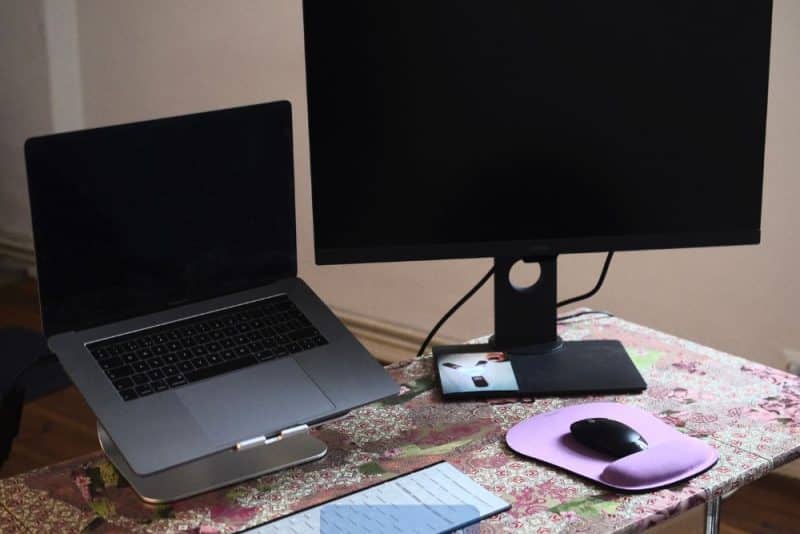
Ao rodar jogos mais recentes ou aplicativos profissionais, a coisa muda de figura. 8 GB de RAM para jogos no Windows 10 geralmente atende ao requisito mínimo dos títulos AAA modernos, mas não sobra espaço. O jogo abre, funciona, mas basta o cenário ficar mais complexo ou rodar algo pesado em paralelo (como um navegador aberto, Discord, gravador de tela) para aparecer engasgos e quedas de desempenho.
A soma de Windows, drivers, serviços de placa de vídeo, atualizações e o próprio jogo facilmente ultrapassa 8 GB. O sistema começa a recorrer ao arquivo de paginação, e o desempenho despenca — principalmente se você não usa SSD.
Profissionais que trabalham com edição de vídeo, modelagem 3D, desenvolvimento com IDEs pesadas ou análise de dados já sabem: programas assim consomem RAM rapidamente. Com 8 GB, dá pra abrir o software, mas logo aparecem lentidão, atrasos na renderização e uso intenso do disco, tudo porque o espaço físico da RAM se esgota.
Por isso, fabricantes desses aplicativos recomendam 16 GB ou mais para uma experiência realmente fluida.
Além disso, sessões longas podem fragmentar a memória, tornando o uso dos 8 GB menos eficiente ao longo das horas de uso intenso.
Dicas para otimizar o uso de memória RAM
Mesmo sem aumentar a capacidade física, existem maneiras práticas de tirar o máximo dos 8 GB de RAM no Windows 10:
- Desative programas desnecessários na inicialização para economizar memória logo ao ligar.
- Limite aplicativos em segundo plano, mantendo só o que realmente precisa aberto.
- Prefira versões leves de softwares sempre que possível (navegador, edição, utilitários).
- Mantenha o sistema operacional atualizado, pois as novas versões costumam otimizar a gestão da RAM.
- Configure o arquivo de paginação (pagefile) para um tamanho adequado, mantendo-o ativo.
- Se possível, utilize armazenamento SSD para que, quando necessário, a memória virtual responda mais rápido.
- Monitore o consumo de RAM usando o Gerenciador de Tarefas e identifique quais processos são os vilões.
Além dessas dicas, fique atento ao número de abas abertas, evite rodar softwares pesados juntos, mantenha o PC livre de malware e escolha bem os componentes do seu hardware (CPU, disco), já que tudo isso influencia no desempenho da RAM.
Principais dúvidas respondidas sobre 8 GB de RAM no Windows 10
8 GB de RAM deixam o PC lento com o tempo?
Não, desde que o uso não ultrapasse a capacidade física da memória. Com muitos aplicativos pesados abertos, pode ficar mais devagar.
Posso rodar jogos modernos com 8 GB?
Sim, mas apenas no mínimo. Jogos exigentes podem apresentar quedas de desempenho ou travamentos em cenários complexos.
Vale mais a pena investir em SSD ou aumentar a RAM?
Depende do uso: para abrir programas e inicializar rápido, SSD; para rodar muitos apps ou jogos pesados, RAM extra faz diferença.
Windows 10 64 bits é melhor com dual-channel?
Sim, dual-channel aumenta a largura de banda da memória, melhorando a resposta em multitarefa e aplicativos que usam muita RAM.
Deixe um comentário