
O que é um computador all-in-one, como funciona e para quem ele serve no dia a dia
Escrito por Anabe · Publicado em

Um computador all-in-one é um desktop em que processador, memória, armazenamento, alto-falantes e tela ficam dentro de um único gabinete, sem torre separada. Ele dá conta de estudo, home office, planilha e videochamada numa mesa pequena, ligado na tomada por um cabo só. Para jogo pesado, edição em 4K ou para quem gosta de trocar peças ao longo dos anos, o formato fica devendo.
Como funciona um computador all-in-one por dentro?
Atrás da tela, o all-in-one junta placa-mãe, processador, memória RAM, SSD, webcam e alto-falantes num gabinete de poucos centímetros. Para caber ali sem superaquecer, a maioria dos fabricantes usa chips e pentes de memória de notebook, que geram menos calor e pedem uma refrigeração menor e mais silenciosa.
A conta é térmica. Um Intel Core i5 da série U, comum em modelos de entrada, trabalha com potência base de 15 W, enquanto um Core i5 de desktop de geração equivalente parte de 65 W. Potência base (o antigo TDP) é quanto calor o chip gera em uso contínuo e quanto a ventoinha precisa tirar de dentro do gabinete: menos watts significam menos barulho e menos fôlego em tarefa longa.
E é aí que o formato cobra: o chip de notebook segura o expediente inteiro e perde ritmo numa renderização de 40 minutos.
Cabos e portas do all-in-one
O all-in-one vai na tomada por um cabo só, e é na traseira que essa promessa fecha ou não. USB-A, USB-C, HDMI e leitor de cartão variam muito entre modelos, e porta que falta não aparece depois (um hub USB-C resolve parte disso e devolve à mesa os fios que o formato prometeu tirar).
Quais números mostram a qualidade de um computador all-in-one?
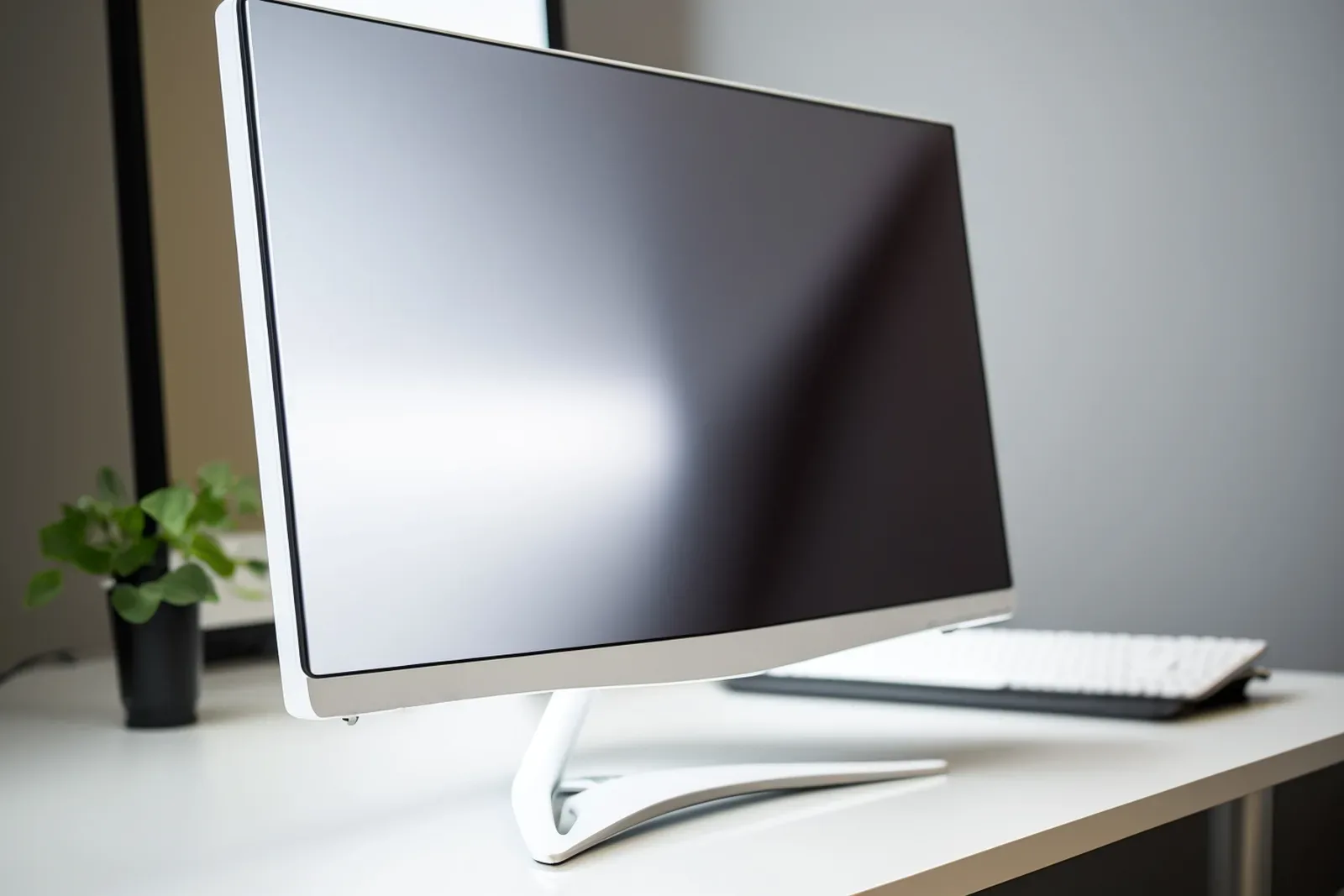
Cinco números separam um all-in-one que dura de um que trava no segundo ano: tamanho e resolução da tela, brilho em nits, memória RAM, capacidade do SSD e slot de memória livre. A tela pesa mais aqui do que num desktop comum, porque ela não se troca sem trocar o computador inteiro.
- Tela e resolução: os tamanhos mais comuns são 21,5, 23,8 e 27 polegadas. Full HD (1.920 x 1.080 pixels) é o mínimo, mas em 27 polegadas o pixel aparece e a letra perde nitidez. Aí vale o QHD (2.560 x 1.440 pixels), vendido como 2K. Prefira painel IPS, que mantém as cores quando você olha de lado.
- Brilho, medido em nits (quanta luz a tela emite): com 250 nits, a tela perto da janela vira espelho. 300 nits é o mínimo confortável.
- Memória RAM: 8 GB seguram navegador, Office e videochamada. Programação com Docker e edição de foto pedem 16 GB.
- SSD: o sistema e as atualizações ocupam parte do espaço desde o primeiro dia, então quanto mais capacidade, mais folga para quem guarda arquivos no computador. Na ficha, prefira SSD NVMe (ligado direto ao barramento mais rápido da placa-mãe): abre programas mais rápido que o SATA.
- Slot de memória livre: procure “SO-DIMM livre”, o encaixe para pente de memória de notebook. Ele deixa você subir de 8 GB para 16 GB depois. Memória soldada fica como veio.
No iMac com tela de 24 polegadas, a Apple declara 500 nits de brilho e memória unificada, que fica dentro do próprio chip e não aceita upgrade: a configuração escolhida na compra vale para toda a vida do computador.
O dia de prova de um all-in-one
O teste que importa para quem estuda ou trabalha em casa é o dia de prova: navegador com 20 a 30 abas, uma planilha grande aberta e videochamada no Teams ou no Meet, tudo ao mesmo tempo. Com 8 GB de RAM e SSD, um all-in-one de entrada aguenta esse pacote. Abriu o VS Code com um container Docker junto, e o sistema passa a usar o SSD como memória e a troca de janelas engasga.
A webcam embutida também entra no dia de prova: 720p (1.280 x 720 pixels) deixa o rosto granulado num quarto com pouca luz, e 1080p segura melhor a reunião das 19h.
Para quem o computador all-in-one serve?
O all-in-one serve para quem usa o computador num lugar fixo e quer a mesa livre: quem estuda em casa, home office, família que divide um computador na sala e recepção de consultório ou escritório pequeno.
Para estudante em quarto de apê, um modelo de 23,8 polegadas ocupa menos mesa do que monitor e torre. E deixa duas janelas legíveis lado a lado, coisa que a tela de um notebook de 15,6 polegadas aperta.
No home office, o kit de teclado e mouse sem fio costuma vir na caixa. Confira se o teclado é ABNT2, o padrão brasileiro com tecla ç: o layout americano obriga a configurar acentos e atalho para cada “ção” do relatório.
Quando o all-in-one não serve?
O all-in-one não serve para quem joga títulos pesados, edita vídeo em 4K ou quer trocar peças ao longo dos anos. Tudo isso vem de uma causa só: tudo cabe atrás da tela, com chip de notebook, e quase nada sai dali sem ferramenta de assistência técnica.
- Upgrade curto. Só o SSD e, às vezes, a RAM aceitam troca, porque o processador vem soldado na placa-mãe, e a placa é feita sob medida para aquele gabinete.
- Tela presa ao computador. Quando a tela quebra, o computador inteiro vai para a assistência, e você fica sem tela e sem máquina durante o conserto.
- Pouco fôlego para jogo e edição pesada. A GPU integrada roda jogo leve e edição em Full HD; títulos pesados em qualidade alta e exportação em 4K pedem placa de vídeo dedicada, que quase nenhum all-in-one traz.
Qual a diferença entre all-in-one e desktop com torre?
O all-in-one troca liberdade de upgrade por espaço e ordem na mesa; já o desktop com torre aceita placa de vídeo dedicada, troca de processador e qualquer monitor. Peça com defeito? Só ela vai para a assistência.
| Ponto | All-in-one | Desktop com torre |
|---|---|---|
| Espaço na mesa | Só a base da tela | Monitor na mesa e torre no chão ou ao lado |
| Cabos | Energia e, se a internet for cabeada, rede | Energia da torre, energia do monitor, vídeo e rede |
| Memória RAM | Upgrade só com slot SO-DIMM livre | Slots de desktop, em geral 2 ou 4 |
| Placa de vídeo | Integrada na maioria dos modelos | Dedicada, instalável depois |
| Processador | Chip de notebook, 15 W de potência base nos modelos de entrada | Chip de desktop, 65 W de potência base no Core i5 |
| Tela | Integrada, sem troca | Separada, troca a qualquer momento |
| Quando quebra | Vai inteiro para a assistência | Vai só a peça com defeito |
| Perfil que atende | Estudo, home office, família, escritório pequeno | Jogo pesado, edição em 4K, quem faz upgrade |
Quais termos aparecem junto com all-in-one?
Quatro termos aparecem na ficha técnica, e dois deles são limite: GPU integrada e memória unificada travam desempenho e upgrade; HDMI de entrada e suporte VESA, quando aparecem, abrem uso.
- GPU integrada: o chip gráfico fica dentro do processador e usa parte da RAM como memória de vídeo; com 8 GB, sobra menos para as abas.
- HDMI de entrada (HDMI-in): porta que recebe imagem de um console ou notebook e transforma o all-in-one em monitor.
- Suporte VESA: padrão de furação na traseira, com 100 x 100 mm como medida mais comum, para prender a tela num braço articulado ou na parede.
- Memória unificada: RAM dentro do pacote do chip, usada no iMac com chip Apple.
O que all-in-one não significa
All-in-one descreve só o formato: tela e computador num gabinete. O nome não diz nada sobre desempenho, e a etiqueta cobre desde um modelo com processador de entrada e 4 GB de RAM até um iMac com chip Apple.
O erro mais comum é tratar o all-in-one como notebook grande. Ele não tem bateria. Tirou da tomada, desligou, e um modelo de 23,8 polegadas pesa entre 5 e 7 kg com a base: dá para mudar de cômodo, e para por aí.
Outro engano é achar que tela grande garante tela boa. Perto da janela, uma tela de 27 polegadas em Full HD com 250 nits perde para uma de 23,8 polegadas em Full HD com 300 nits.
Perguntas frequentes sobre computador all-in-one
Dá para usar um all-in-one como monitor de outro computador?
Sim, nos modelos com HDMI de entrada. A porta HDMI de muitos all-in-ones com Windows é de saída: manda imagem para um segundo monitor e não recebe sinal de console ou notebook. Procure “HDMI-in” na ficha técnica. O iMac com chip Apple não funciona como monitor externo, porque o modo que permitia isso ficou nos modelos até 2014.
Computador all-in-one precisa de estabilizador?
Não. Antes de ligar na tomada, confira na etiqueta da fonte se ela é bivolt. Contra surto de raio, quem protege é um filtro de linha com DPS (dispositivo de proteção contra surtos). Contra queda de energia, só o nobreak, que mantém o computador ligado por alguns minutos: sem ele, o relatório aberto vai embora junto com a luz.
O iMac é um computador all-in-one?
Sim. O iMac é o all-in-one da Apple, e no modelo com tela de 24 polegadas o computador inteiro cabe num gabinete de 11,5 mm de espessura. Ele roda macOS e tem menos portas que a maioria dos modelos com Windows: confirme antes se os programas da faculdade ou da empresa rodam no Mac.
Qual a garantia de um all-in-one no Brasil?
90 dias de garantia legal, mais a do fabricante. O Código de Defesa do Consumidor (Lei 8.078/1990, artigo 26) dá esse prazo para bens duráveis, e a garantia contratual da marca soma por cima. No all-in-one, o prazo cobre tela e computador como um produto só: defeito no painel vai para a mesma assistência que defeito na placa.
Comprou pela internet? O art. 49 dá 7 dias para desistir a partir do recebimento.

Vale a pena comprar um computador all-in-one?
Vale para estudo, home office, família e escritório pequeno, os quatro perfis em que espaço e ordem na mesa pesam mais que desempenho sustentado. Jogo pesado, edição em 4K e upgrade? Torre.
A configuração que passa pelo dia de prova com folga tem tela de 23,8 polegadas com painel IPS e 300 nits, SSD NVMe de 512 GB e 16 GB de RAM, ou 8 GB com um slot SO-DIMM livre para chegar a 16 GB depois.
Fontes consultadas
- apple.com: iMac; Apple, especificações técnicas do iMac; Apple, Newsroom
- dell.com: Dell, manual del propietario del Inspiron 24 5430 All-in-One; Dell, manual del Inspiron 24 5420 All-in-One
- docs.docker.com: Install Docker Desktop on Windows; Docker, documentación oficial de instalación de Docker Desktop para Windows
- en.wikipedia.org: Wikipedia, artículo «2K resolution» (la ficha de Dell UltraSharp U2724D lo confirma como «
- ergotron.com: VESA Standard
- intel.com
- olhardigital.com.br: Olhar Digital, nota sobre el lanzamiento de la línea Positivo Union
- planalto.gov.br: Lei nº 8.078, de 11 de setembro de 1990
- support.apple.com: Use your iMac as a display with target display mode