
Guia para recuperar dados de um disco rígido danificado
Escrito por Anabe · Publicado em

Programa gratuito dá conta de arquivo apagado por engano, partição formatada e HD externo que o Windows pede para formatar; não dá conta de HD que estala, não gira ou caiu no chão. Três critérios decidem a recuperação de dados de discos rígidos: o tipo de falha, o tipo de disco (HD mecânico ou SSD) e o limite da versão grátis do programa. A ordem importa: errar o primeiro estraga os outros dois.
Por que meu disco rígido quebrou: falha lógica ou física?
A falha lógica deixa as peças inteiras e bagunça o índice dos arquivos: exclusão, formatação, partição corrompida ou vírus. A falha física danifica uma peça, seja a cabeça de leitura, o motor, a placa ou a superfície do prato. A lógica se resolve em casa com programa; a física pede laboratório, e cada tentativa caseira come parte do que ainda dá para recuperar do disco.
Os sinais de dano físico são concretos:
- Clique em ciclo, um “tec-tec” que se repete a cada poucos segundos. É a cabeça de leitura procurando a trilha e falhando.
- Zumbido sem giro: o motor não arranca ou as cabeças grudaram no prato.
- Disco que some e volta no Explorador de Arquivos várias vezes por minuto.
- Queda com o notebook ligado, líquido derramado ou cheiro de queimado na placa.
Arquivo sumido, pasta vazia ou disco que aparece como RAW (sem sistema de arquivos que o Windows reconheça) indicam falha lógica até prova em contrário.
O que o HD mostra num dia de uso pesado
Setor ruim aparece primeiro na rotina. Com 20 abas no Chrome, uma planilha no Excel e uma videochamada no Teams abertas, o notebook congela alguns segundos ao salvar, com a CPU folgada. Disco cravado em 100% no Gerenciador de Tarefas não prova defeito sozinho (HD de notebook vive assim).
A prova fica no Visualizador de Eventos do Windows: entradas com origem “disk” e ID 7 avisam de um bloco inválido. O Windows não diz se o dano é físico ou lógico, e a Microsoft manda fazer um diagnóstico de hardware. Pare de usar o disco ali mesmo.
A recuperação de dados muda em HD e SSD?
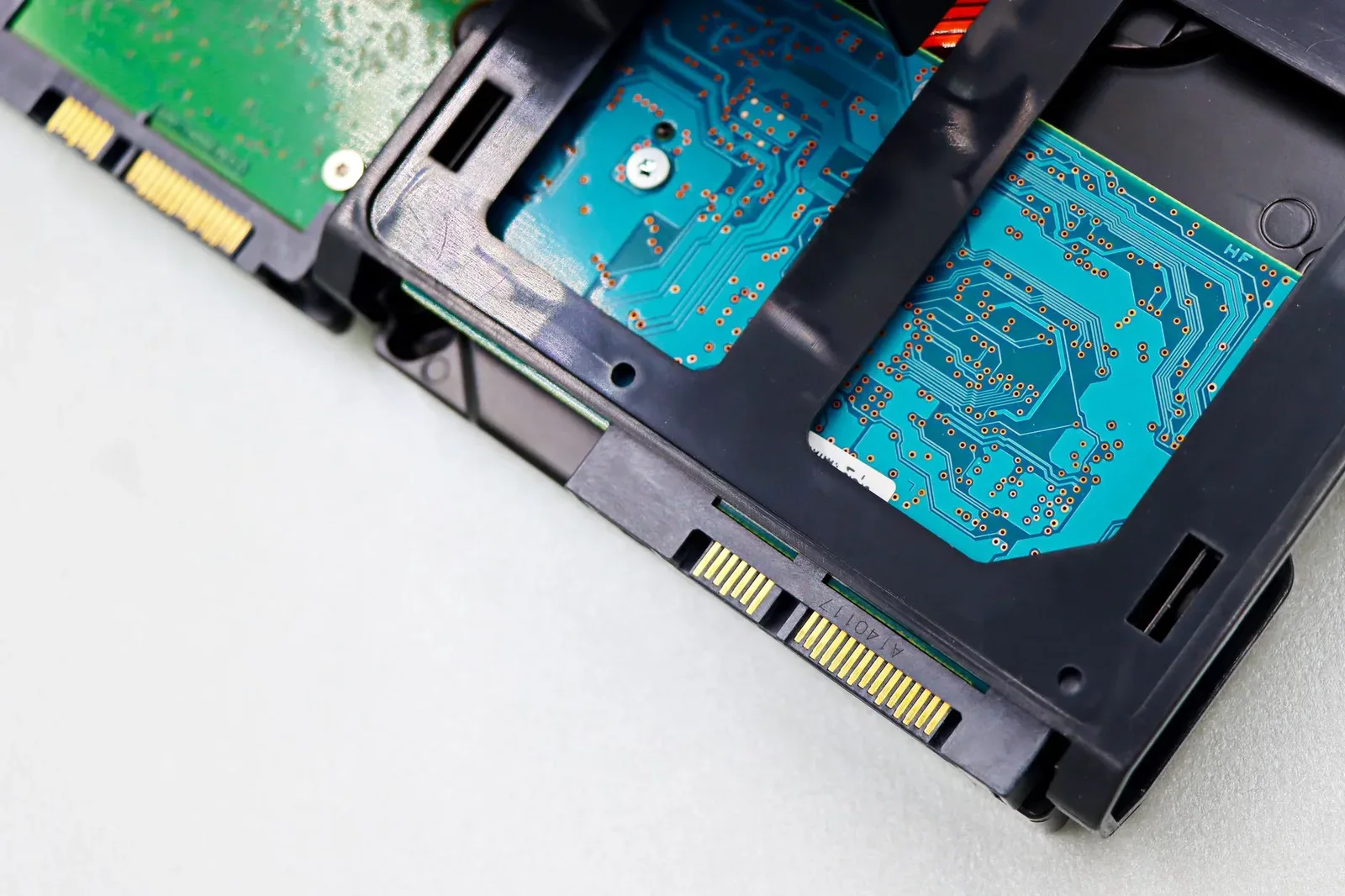
Muda, e muito. No HD mecânico, o arquivo apagado continua gravado no prato até outro dado ocupar o lugar, e o programa encontra. No SSD com TRIM ativo (o comando com que o Windows avisa o SSD de quais blocos ficaram livres), o controlador limpa esses blocos pouco depois da exclusão e nenhum programa traz o arquivo de volta.
Dá para conferir. No Prompt de Comando, fsutil behavior query DisableDeleteNotify devolve 0 quando o TRIM está ligado, que é o padrão do Windows 10 e do Windows 11 para SSD.
A brecha é estreita. SSD externo ligado por adaptador USB nem sempre recebe o TRIM, e nesse caso Recuva e PhotoRec leem o SSD do mesmo jeito que leem um HD. Pane no controlador do SSD vai para laboratório com chance menor do que um HD com cabeça queimada, porque muitos modelos criptografam os dados internamente.
Quem ainda decide entre HD e SSD para o notebook ganha aqui um critério a mais: o SSD abre programas mais rápido, mas devolve menos depois de um erro.
Qual programa de recuperação de dados usar e até quanto ele é grátis?
Para falha lógica em HD, o limite gratuito pesa mais do que a marca. Recuva e PhotoRec recuperam sem teto de volume; Disk Drill, EaseUS, MiniTool e Stellar escaneiam de graça, mostram o que acharam e cobram para salvar acima de um limite que vai de 100 MB a 2 GB.
| Programa | Sistemas | Limite da versão grátis | Ponto contra |
|---|---|---|---|
| Disk Drill (CleverFiles) | Windows e macOS | 100 MB no Windows | Limite baixo para vídeo |
| EaseUS Data Recovery Wizard Free | Windows e macOS | 2 GB (500 MB direto e 1,5 GB após compartilhar o programa) | Passar de 500 MB exige divulgar o app nas redes |
| MiniTool Power Data Recovery Free | Windows | 1 GB | Sem versão para macOS |
| Stellar Data Recovery Free | Windows e macOS | 1 GB | Reparo de foto e vídeo só nas edições pagas |
| Recuva (Piriform) | Windows | Sem limite | Recebe poucas atualizações |
| PhotoRec (pacote TestDisk, CGSecurity) | Windows, macOS e Linux | Sem limite | Devolve arquivos sem o nome original e sem as pastas |
No limite de 100 MB do Disk Drill cabem algumas dezenas de fotos de celular e quase nenhum vídeo.
O Recuva escapa da cobrança para salvar, mas roda só no Windows. Atualização nova é rara.
O TestDisk, do mesmo pacote do PhotoRec, refaz partição apagada e setor de inicialização. Ele roda em tela de texto, e uma tabela de partições gravada no disco errado piora o caso.
Como recuperar um HD com programa gratuito
São cinco passos, e o primeiro é parar.
- Pare de gravar no disco. Nada de instalar programa, baixar arquivo ou deixar o Windows atualizar nele.
- Ligue o disco em outro computador como unidade secundária. O HD de notebook, de 2,5 polegadas, encaixa num adaptador SATA para USB 3.0 (SATA é o conector padrão desses discos; o USB 3.0 transfere até 5 Gbps, ou gigabits por segundo, cerca de dez vezes o USB 2.0). Desligue o notebook e tire o carregador da tomada antes de abrir a tampa de baixo.
- Instale o programa no disco do computador que funciona.
- Escolha a unidade pelo tamanho e pelo nome do modelo. Nunca selecione o HD ou o SSD principal do computador.
- Filtre por tipo de arquivo (foto, documento, planilha, vídeo) e salve tudo num terceiro disco, com espaço livre maior que o volume a recuperar.
HD que já registra o ID 7 pede um passo antes: clonar o disco. O GNU ddrescue copia primeiro os setores que leem sem esforço e deixa os ruins para o fim, e o programa de recuperação trabalha sobre a cópia.
Quando a recuperação de dados de discos rígidos vai para laboratório?
Sempre que aparece um sinal físico: clique em ciclo, zumbido sem giro, queda, líquido ou disco que nenhum computador reconhece. Abrir a tampa do próprio HD em casa joga poeira no prato, e a cabeça, que voa a poucos nanômetros da superfície, risca justo a área com os dados. Laboratório sério abre o disco em sala limpa ISO 5, a classe da norma ISO 14644-1 que admite no máximo 3.520 partículas de 0,5 micrômetro por metro cúbico de ar.
O orçamento só sai depois do diagnóstico, porque troca de cabeça exige um disco doador do mesmo modelo e com firmware compatível.
Vale pagar? Para TCC sem cópia, fotos de família ou código sem repositório, sim. Para a pasta Downloads, não.
Pagar não garante nada. Prato riscado perde os setores de vez, e a garantia do fabricante troca o HD com defeito sem devolver os arquivos que estavam nele.
Quais erros estragam a recuperação de dados?
Quase todos têm a mesma raiz: gravar ou forçar leitura num disco que precisava ficar parado. Estes cinco transformam falha recuperável em perda.
- Instalar o programa no disco afetado. O instalador ocupa justo os setores livres onde estava o arquivo apagado.
- Salvar o que foi recuperado no mesmo disco. Cada arquivo salvo sobrescreve outro que o programa ainda não achou.
- Rodar chkdsk /f em HD com setor ruim. O comando do Windows corrige o sistema de arquivos à força, descarta fragmentos órfãos e passa horas lendo uma superfície que já falha.
- Colocar o HD no freezer.
- Clicar em Formatar quando o Windows pede. A janela surge porque o sistema não lê o índice, e a formatação grava no disco antes da recuperação começar.
O freezer é mito da época dos discos antigos: ao voltar à temperatura ambiente, o HD junta condensação, e água no prato é dano físico novo.
Como prevenir perdas de dados no próximo disco?
Cópia em lugares diferentes e um olho no S.M.A.R.T. resolvem antes de o problema existir. Disco quebra sem aviso combinado: no relatório Drive Stats de 2024, a Backblaze registrou taxa anual de falha de 1,57% nos HDs do seu datacenter, perto de um disco em cada 64 por ano.
Identificar o estado do disco
O S.M.A.R.T. (sistema de autodiagnóstico que HDs e SSDs mantêm na própria placa) conta setores realocados, pendentes e ilegíveis. CrystalDiskInfo, grátis, e Hard Disk Sentinel leem esses contadores; valor bruto acima de zero nos atributos 05, C5 e C6 é sinal para copiar tudo no mesmo dia.
Como alarme, ele falha. Num estudo do Google apresentado na conferência FAST de 2007, 36% dos discos que quebraram não tinham nenhum alerta S.M.A.R.T. registrado.
O que é salvo e onde
A regra do backup 3-2-1 resolve: três cópias, em dois tipos de mídia, uma delas fora de casa. TCC, planilhas de trabalho e projetos vão para a nuvem e para um HD externo; jogos e instaladores se baixam de novo e ficam fora da conta. O OneDrive dá 5 GB grátis e o Google Drive, 15 GB, o que segura documentos e código, mas não cinco anos de fotos.
Ransomware (programa que sequestra arquivos com criptografia) também apaga dados. O Microsoft Defender vem no Windows 10 e no 11, e a função Acesso controlado a pastas, desligada de fábrica, bloqueia alterações em Documentos e Imagens feitas por apps desconhecidos.
Qual caminho de recuperação de dados escolher?
Primeiro, o tipo de falha. Depois o tipo de disco, depois o volume a salvar.
- Arquivo apagado ou partição formatada em HD: Recuva, para quem quer janelas e assistente; PhotoRec, para recuperar dezenas de gigabytes sem pagar e aceitar arquivos sem o nome original.
- Até 1 GB de arquivos, com prévia antes de salvar: MiniTool Power Data Recovery Free, no Windows. Não serve para uma pasta de vídeos.
- SSD interno com TRIM ativo: nenhum programa. Procure na Lixeira, no histórico de versões do OneDrive ou do Google Drive e no Histórico de Arquivos do Windows.
- Clique, zumbido, queda ou líquido: laboratório com sala limpa ISO 5, só para arquivo sem cópia que justifique o orçamento.
E a cópia que evita a próxima corrida começa nos 5 GB grátis do OneDrive.
Perguntas frequentes sobre recuperação de dados
Quanto custa para recuperar dados de um SSD?
Zero, quando a falha é lógica e o TRIM ainda não limpou os blocos: Recuva e PhotoRec são gratuitos e sem limite. Com pane de controlador ou de chip, o valor só sai depois do diagnóstico em laboratório, e a chance de recuperação é menor do que num HD com cabeça queimada, porque muitos modelos criptografam os dados internamente.
O Disk Drill é gratuito?
Sim, até 100 MB no Windows. A versão Basic escaneia o disco inteiro e mostra a prévia de tudo que achou, mas cobra a licença Pro para salvar acima desse volume. No macOS, a edição grátis só escaneia e pré-visualiza, e recuperar qualquer arquivo exige pagar.
Formatar o HD apaga os dados para sempre?
Não, na formatação rápida. Ela só recria o índice do sistema de arquivos, e o PhotoRec acha os arquivos antigos enquanto nada novo for gravado. A formatação completa grava zeros em todos os setores desde o Windows Vista, segundo a Microsoft, e aí nenhum programa recupera.

Fontes consultadas
- Backblaze, “Backblaze Drive Stats for 2024”, fevereiro de 2025.
- Eduardo Pinheiro, Wolf-Dietrich Weber e Luiz André Barroso (Google), “Failure Trends in a Large Disk Drive Population”, conferência USENIX FAST, fevereiro de 2007.
- Microsoft, “Change in the behavior of the format command in Windows Vista”, artigo de suporte KB941961.
- TecMáspolli, “O Programa Grátis para Recuperação de Dados em HD que Realmente Funciona”, vídeo no YouTube, 2025.
- CleverFiles, página de edições do Disk Drill para Windows e macOS.
- CGSecurity, documentação oficial do TestDisk e do PhotoRec.
Fontes consultadas
- backblaze.com: Hard Drive Failure Rates: The Official Backblaze Drive Stats for 2024
- ccleaner.com: Recuva Version History
- cgsecurity.org: CGSecurity
- cleanroom.net: ISO 14644-1:2015
- cleverfiles.com: CleverFiles
- crystalmark.info: CrystalDiskInfo Health Status
- easeus.com: EaseUS
- kb.plugable.com: Plugable KB
- learn.microsoft.com: Microsoft Learn; Change in the behavior of the format command in Windows Vista and later versions
- microsoft.com: Microsoft
- minitool.com: MiniTool, página oficial de Power Data Recovery Free
- pitsdatarecovery.com: Can SSD Data Be Recovered? Understanding Failures & Solutions
- powerdatarecovery.com: MiniTool Power Data Recovery Free Edition
- research.google: Failure Trends in a Large Disk Drive Population
- seagate.com: Garantia limitada da Seagate
- usb.org: USB 3.2