
Como migrar do HD para SSD passo a passo com clonagem e sem perder arquivos
Escrito por Anabe · Publicado em
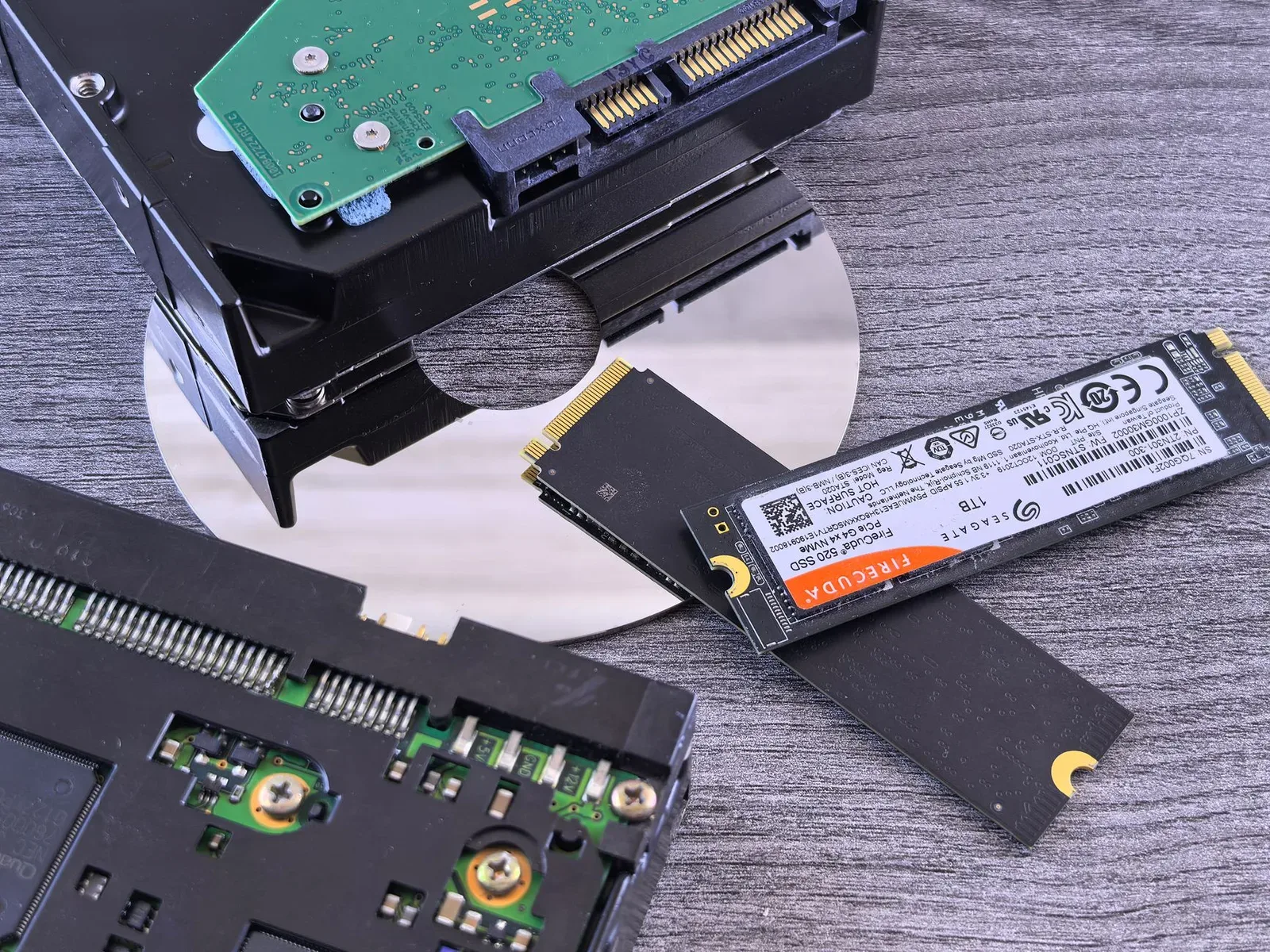
A clonagem do HD para o SSD dá conta da rotina de faculdade, planilha e home office sem reinstalar nada, em sete passos: backup, liberar espaço, conectar o SSD, clonar, trocar o disco, configurar o boot e testar. O backup e a espera da cópia tomam a maior parte do tempo, que cresce com o volume de arquivos gravados no HD. Depois, o HD antigo fica uma semana guardado como reserva.
HD com setores defeituosos ou Windows que já trava pedem instalação limpa. A clonagem leva os defeitos junto.
Vale mais clonar ou reinstalar ao migrar do HD para SSD?
Clonar vale mais quando o Windows funciona bem e você não quer gastar a tarde reinstalando programas, drivers e licenças. A instalação limpa ganha quando o sistema já trava, o HD acusa setores defeituosos ou o espaço usado não cabe no SSD nem depois de uma faxina.
A saúde do HD decide.
Antes de comprar o SSD, abra o CrystalDiskInfo, programa gratuito que lê o S.M.A.R.T. (o autodiagnóstico que o próprio disco grava). Com status azul no CrystalDiskInfo, a clonagem está liberada; amarelo ou vermelho indica setores realocados (trechos do disco que já falharam), e a cópia tende a travar no meio ou a levar arquivos corrompidos sem aviso.
A clonagem cobra um preço menos visível: o SSD herda tudo, do software que veio de fábrica aos drivers da impressora que você nem tem mais.
O que você precisa para migrar do HD para SSD
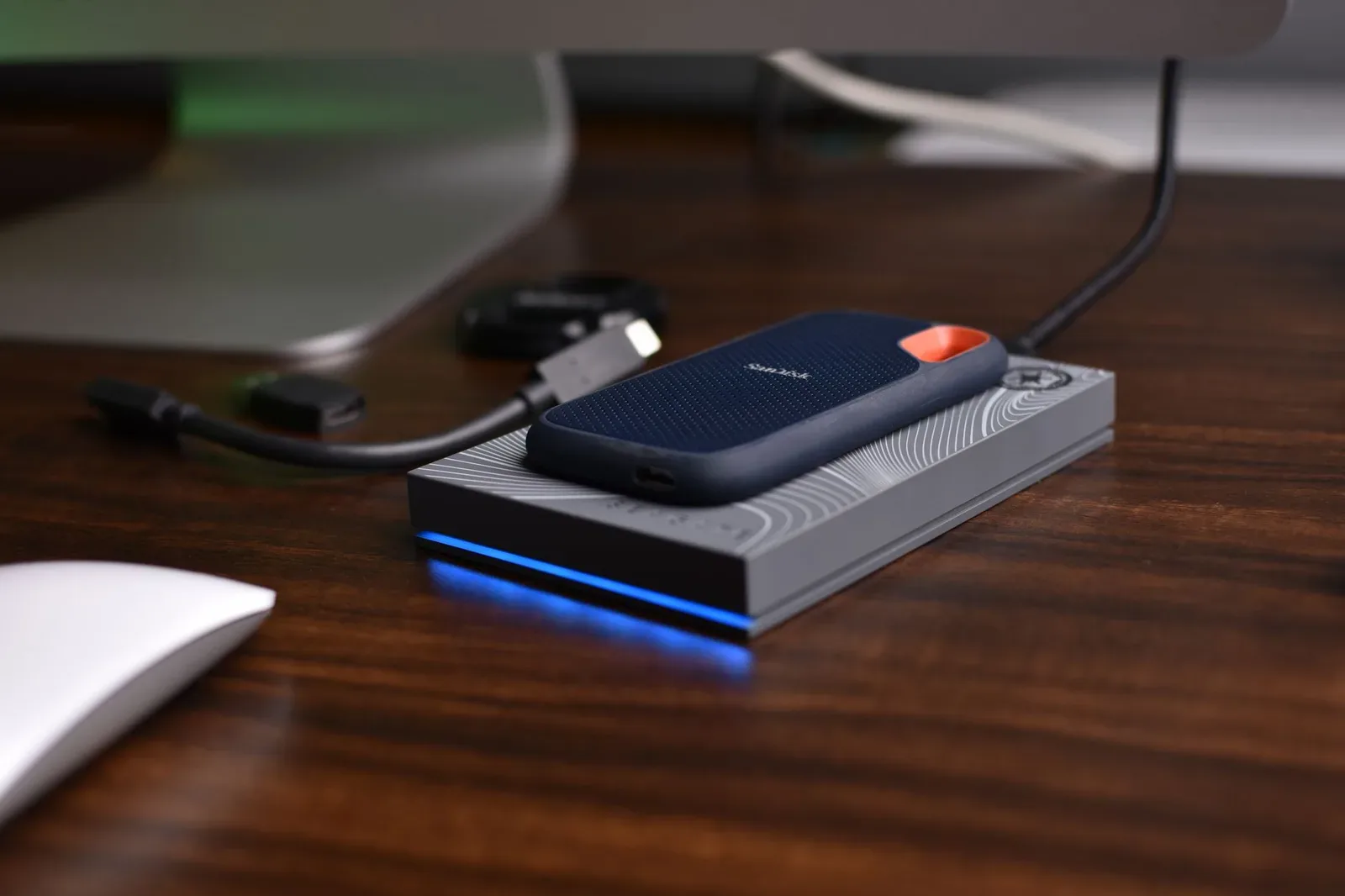
O SSD é só o começo da lista de compras; o item que mais trava a migração é o adaptador errado.
- SSD maior que o espaço ocupado. Um HD de 1 TB com 180 GB em uso cabe num SSD de 480 GB, com folga para as atualizações do Windows.
- Adaptador USB 3.0, de 5 Gb/s (gigabits por segundo): cabo USB-SATA para SSD SATA, ou case USB-C para M.2 NVMe, que depois vira SSD externo.
- Software de clonagem. O Clonezilla é gratuito e roda de um pendrive; Samsung e Crucial liberam ferramentas próprias para quem compra SSD da marca.
- Backup em HD externo ou na nuvem.
Fuja do adaptador USB 2.0. Ele trava em 480 megabits por segundo, abaixo até do HD, e estica a clonagem por horas. E esqueça o Macrium Reflect Free dos tutoriais antigos: a Macrium encerrou a versão gratuita em 2024.
Qual SSD encaixa no seu notebook, SATA ou M.2 NVMe?
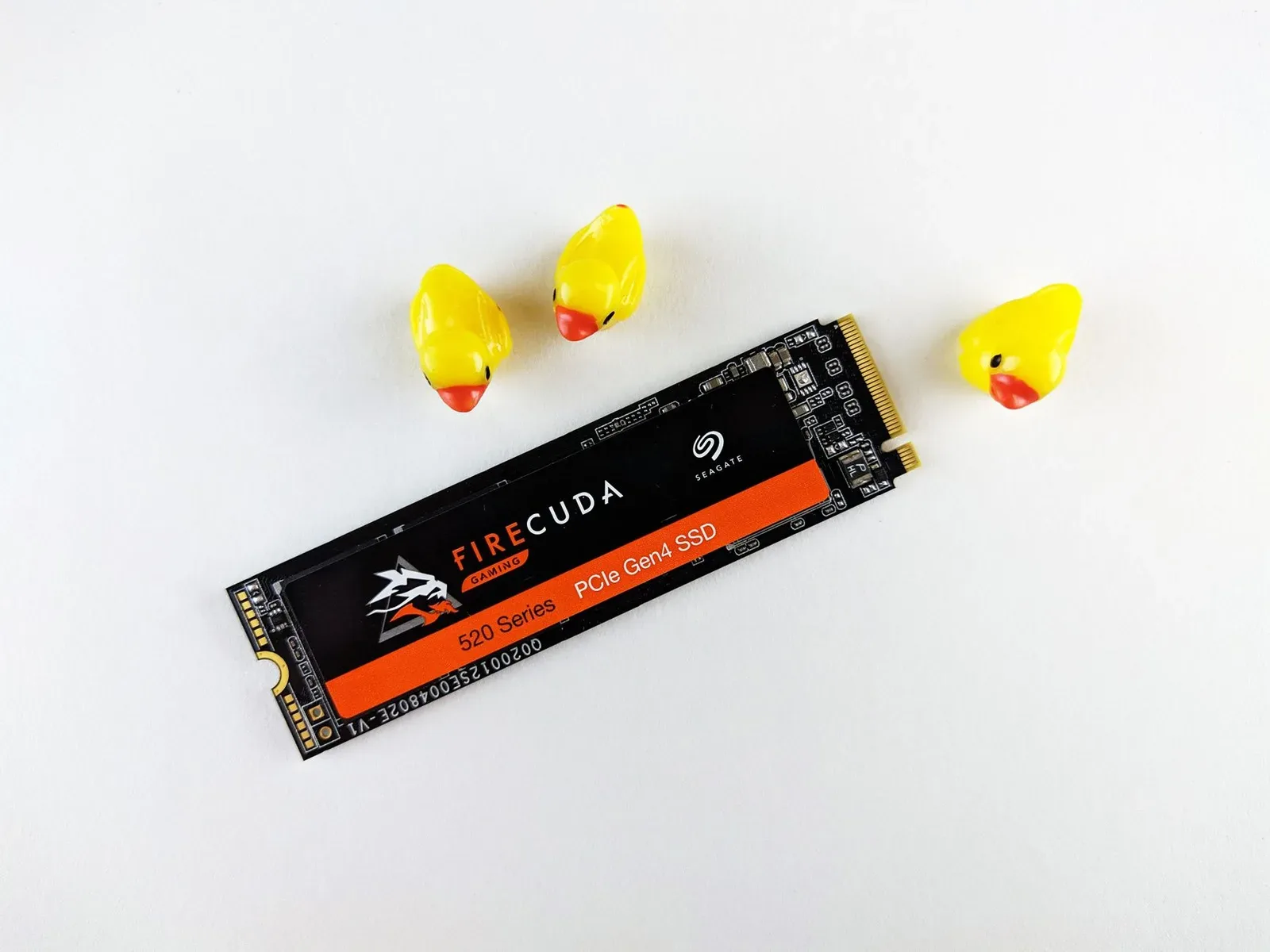
A baía do HD de 2,5 polegadas recebe SSD SATA do mesmo formato, de 69,85 mm por 100 mm e 7 mm de espessura. O slot M.2 2280 recebe uma plaquinha de 22 mm por 80 mm e aceita só SATA, só NVMe ou os dois, conforme o manual de serviço do modelo. NVMe é o protocolo que leva os dados pelo PCIe, o barramento mais rápido da placa-mãe, sem o teto de 6 Gb/s da interface SATA.
| Disco | Medidas | Interface | Leitura sequencial | Como ligar para clonar |
|---|---|---|---|---|
| HD de notebook, prato a 5.400 rotações por minuto (rpm) | 69,85 x 100 mm, 7 ou 9,5 mm de espessura | SATA III, 6 Gb/s | cerca de 100 MB/s | já está instalado |
| SSD SATA de 2,5 polegadas | 69,85 x 100 x 7 mm | SATA III, 6 Gb/s | até cerca de 550 MB/s | cabo USB-SATA 3.0 |
| SSD M.2 2280 NVMe | 22 x 80 mm | PCIe 3.0 x4, quatro vias de dados | até cerca de 3.500 MB/s | case USB-C para NVMe |
Leitura sequencial é a velocidade de copiar um arquivo grande de uma vez. No uso diário pesa mais o tempo de acesso: perto de 10 ms no HD e perto de 0,1 ms no SSD, e é esse número que faz o Windows ligar sem aquela espera.
Dois números da ficha medem a qualidade do SSD. O TBW, total de terabytes gravados que a garantia cobre, diz quanto ele aguenta escrever: o Kingston A400 de 240 GB declara 80 TBW, e o Samsung 870 EVO de 250 GB, 150 TBW. A DRAM, memória de apoio que guarda o mapa dos dados, segura o ritmo em gravações longas; o 870 EVO tem, o A400 não, e a diferença aparece ao copiar pastas de dezenas de gigabytes.
Como migrar do HD para SSD passo a passo
A ordem dos passos protege seus dados: backup e espaço vêm antes de abrir o notebook, e o HD antigo só sai de cena depois do teste. Enquanto a cópia roda pelo adaptador, o HD original continua intacto, e uma falha leva você de volta ao ponto de partida.
- Copie documentos, fotos e trabalhos da faculdade para um HD externo ou para a nuvem. Queda de energia ou disco errado como destino apagam dados, e só esse backup fica fora do risco.
- Libere espaço no HD até o volume usado ficar abaixo de 90% da capacidade do SSD, com a Limpeza de Disco do Windows e a desinstalação de programas parados. Sem essa folga, o Windows fica sem espaço para se atualizar no disco novo.
- Ligue o SSD numa porta USB 3.0 pelo adaptador. Ele precisa aparecer no Gerenciamento de Disco (botão direito no menu Iniciar), porque disco que não aparece ali também não existe para o software de clonagem.
- Clone o disco com o HD como origem e o SSD como destino, com o carregador na tomada até o fim. O HD dita o ritmo, porque lê na faixa de 100 MB/s, e uma interrupção deixa no SSD um Windows que não liga.
- Troque o HD pelo SSD na mesma baía, com o notebook desligado e fora da tomada. Em modelo com bateria interna, solte antes o conector dela da placa, como indica o manual de serviço, porque uma chave de fenda que encosta na placa energizada queima componentes. Com slot M.2 livre, o NVMe entra no slot e o HD pode ficar como segundo disco.
- Entre na BIOS ou UEFI, o programa da placa-mãe que roda antes do Windows, e ponha o SSD em primeiro na ordem de boot, a lista de discos que a máquina tenta para iniciar. A tecla, apertada logo depois de ligar, costuma ser F2 em Dell, Acer, Asus e Lenovo e F10 em HP, e na dúvida o manual do modelo diz qual é; sem esse ajuste, o notebook com os dois discos liga pelo HD e parece que a clonagem falhou.
- Use o SSD por uma semana antes de formatar o HD antigo. Erro de clonagem aparece em programa que você abre pouco. O HD é o plano B.
Quais erros fazem a migração do HD para SSD falhar?
Quatro erros deixam o SSD clonado sem ligar ou apagam dados: BitLocker ativo, Inicialização Rápida ligada, disco errado como destino e modo de boot trocado.
- BitLocker ativo trava o boot. Muito notebook com Windows 11 sai de fábrica com a criptografia de dispositivo ligada, e clonar sem suspender a proteção termina numa tela azul que pede a chave de recuperação de 48 dígitos, guardada na conta Microsoft usada na configuração.
- Inicialização Rápida ligada. Com ela, o Desligar deixa o Windows meio hibernado e alguns softwares de clonagem recusam o disco; desligue segurando Shift ou desative a opção em Opções de Energia.
- Disco errado como destino. O software apaga o destino antes de copiar, e marcar o HD ali zera seus arquivos. Confira o tamanho em GB.
- Modo de boot trocado. HD antigo em Legacy, o padrão anterior ao UEFI, com a BIOS em UEFI puro mostra a mensagem “No bootable device”; volte a opção para o modo que o HD usava.
Como saber se a migração para SSD deu certo
O Windows confirma em dois lugares. No Gerenciador de Tarefas, aba Desempenho, o disco do sistema aparece como SSD; em Desfragmentar e Otimizar Unidades, o tipo de mídia vira Unidade de estado sólido, e a otimização passa a usar o TRIM, o comando que avisa o SSD sobre blocos apagados.
Depois vem o dia de prova: navegador com 20 abas, uma planilha pesada no Excel e uma chamada no Teams, tudo aberto junto, como numa tarde de estágio.
Mas o SSD não cria memória. Com o notebook ainda engasgando, o Gerenciador de Tarefas aponta o culpado: memória quase toda ocupada no uso normal indica gargalo na RAM, e 8 GB dão conta de faculdade e planilha, mas sofrem com Teams e 20 abas ao mesmo tempo.
Perguntas frequentes sobre migrar do HD para SSD
Vale a pena trocar HD por SSD em notebook antigo?
Sim. Um notebook com porta SATA II (3 Gb/s), comum em modelos anteriores a 2011, segura o SSD em cerca de 280 MB/s, quase o triplo de um HD de 5.400 rpm, e o tempo de acesso do SSD não muda com a porta mais lenta. O freio passa a ser a RAM: com menos de 4 GB, o Windows 11 nem instala.
A licença do Windows continua ativada depois de clonar?
Sim. A licença digital do Windows 10 e 11 fica vinculada à placa-mãe, e trocar o HD pelo SSD não pede nova ativação. Quando aparece o aviso, a Solução de problemas de ativação, em Configurações, reativa a cópia pela conta Microsoft ligada ao aparelho.
Dá para clonar um HD de 1 TB para um SSD de 480 GB?
Dá, com uma etapa a mais. Antes de clonar, encolha a partição do Windows no Gerenciamento de Disco até ela caber no SSD. O Clonezilla, no modo padrão, exige destino igual ou maior que a origem, então o SSD menor só passa no modo avançado (expert), com a opção que ignora a checagem de tamanho do disco.
Para quem a migração do HD para SSD compensa e para quem não
A clonagem compensa em notebook com baía de 2,5 polegadas ou slot M.2 livre, Windows saudável e status azul no CrystalDiskInfo: a rotina de faculdade e home office volta no dia seguinte, sem reinstalar nada. Com Windows instável ou setores realocados, a instalação limpa no SSD sai melhor e custa uma tarde de configuração.
Não serve para notebook com armazenamento eMMC soldado na placa (a memória de celular básico), comum em modelos de entrada de 64 GB. Ali não há baía nem slot. A saída é um SSD externo pela USB.
Compre o SSD com a semana de teste no calendário. Na compra online, o Código de Defesa do Consumidor (Lei 8.078/1990) garante 7 dias de arrependimento a partir do recebimento e 90 dias de garantia legal para defeito em produto durável.
Fontes consultadas
- askleo.com: Ask Leo!, que cita el comunicado de Macrium
- bleepingcomputer.com: Microsoft publishes the Windows 11 system requirements
- clonezilla.org: Clonezilla live doc - reference
- digikey.com: USB 3.0 - Are We There Yet?
- en.wikipedia.org: SATA - Wikipedia; M.2; Wikipedia, «Hard disk drive performance characteristics»; Wikipedia, «Drive bay», que se basa en las normas SFF-8200 y SFF-8201 de SNIA
- kitguru.net: KitGuru, review del Samsung SSD 870 EVO
- pcworld.com: PCWorld, artículo técnico sobre cuándo ampliar la RAM
- penguinsolutions.com: SMART Modular / Penguin Solutions, ficha técnica del SSD T5E+ pSLC 2.5" SATA
- ssdwiki.com: SSD Wiki, base de especificaciones
- storagereview.com: StorageReview, revisión técnica sobre Samsung Magician y Data Migration
- support.microsoft.com: Fazer backup da chave de recuperação do BitLocker; Reativando o Windows após uma alteração de hardware
- zoom.com.br: Notebook 2 em 1 Positivo Duo C464D Intel Celeron N4020 11,6" 4GB eMMC 64 GB Windows 11 Tou