
Como fazer backup em disco externo no Windows e no Mac, com teste de restauração
Escrito por Anabe · Publicado em
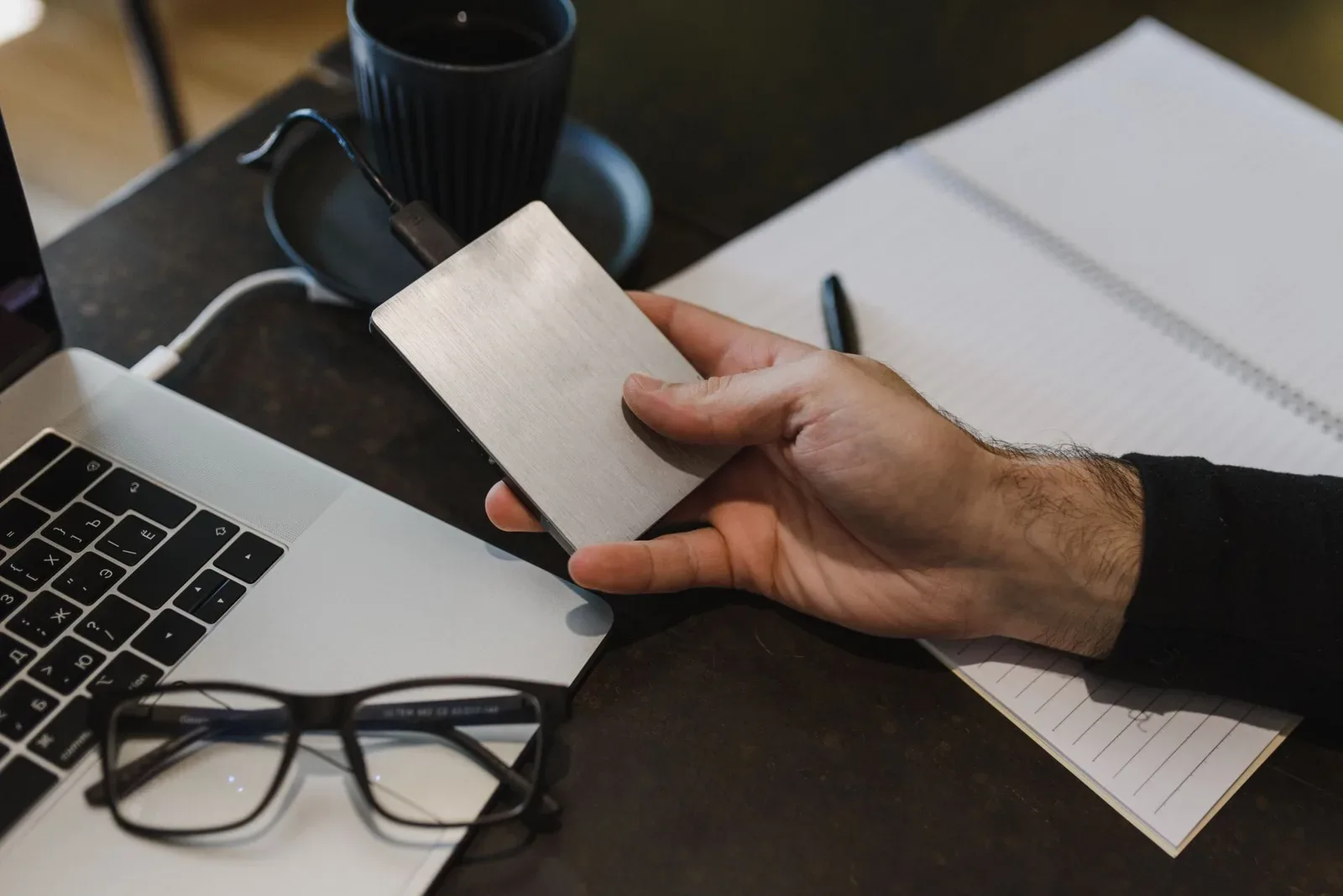
Um HD externo em USB 3.0 dá conta do backup de quem guarda TCC, planilhas e as fotos do celular; para quem edita vídeo e gera dezenas de gigabytes por semana, o HD mecânico fica lento e o SSD externo passa a valer a pena. A primeira rodada é a mais demorada, entre preparo, cópia e conferência. As atualizações seguintes copiam só o que mudou.
O que você precisa para fazer backup em disco externo?
Você precisa de um disco externo com pelo menos o dobro do espaço que seus arquivos ocupam, uma porta USB 3.0 livre e o cabo que veio na caixa. O Suporte da Apple recomenda essa margem de duas vezes para o Time Machine, e ela vale no Windows também, porque o backup automático guarda versões antigas de cada arquivo e essas versões enchem o disco.
USB 3.0 é o nome antigo do que o USB-IF passou a chamar em 2019 de USB 3.2 Gen 1: 5 Gbit/s de taxa teórica, contra 480 Mbit/s do USB 2.0.
- Um disco externo: HD de 2,5 polegadas para guardar volume, SSD externo para quem copia vídeo toda semana.
- O cabo original do disco.
- Um programa de backup. O Histórico de Arquivos vem no Windows 10 e 11, o Time Machine vem no macOS e o FreeFileSync é gratuito para Windows, macOS e Linux.
- O notebook na tomada, porque na bateria o sistema entra em suspensão e corta a cópia no meio.
O que não usar no backup
Hub USB sem fonte fica de fora. Um HD de 2,5 polegadas puxa energia da porta, e o hub passivo divide essa energia com mouse e teclado até o disco desligar no meio da gravação.
Disco em FAT32 também não. FAT32 é um sistema de arquivos antigo (o jeito como o disco organiza os dados) que recusa qualquer arquivo acima de 4 GB, e um vídeo de meia hora em 4K gravado no celular passa desse limite.
Como fazer backup em disco externo, passo a passo
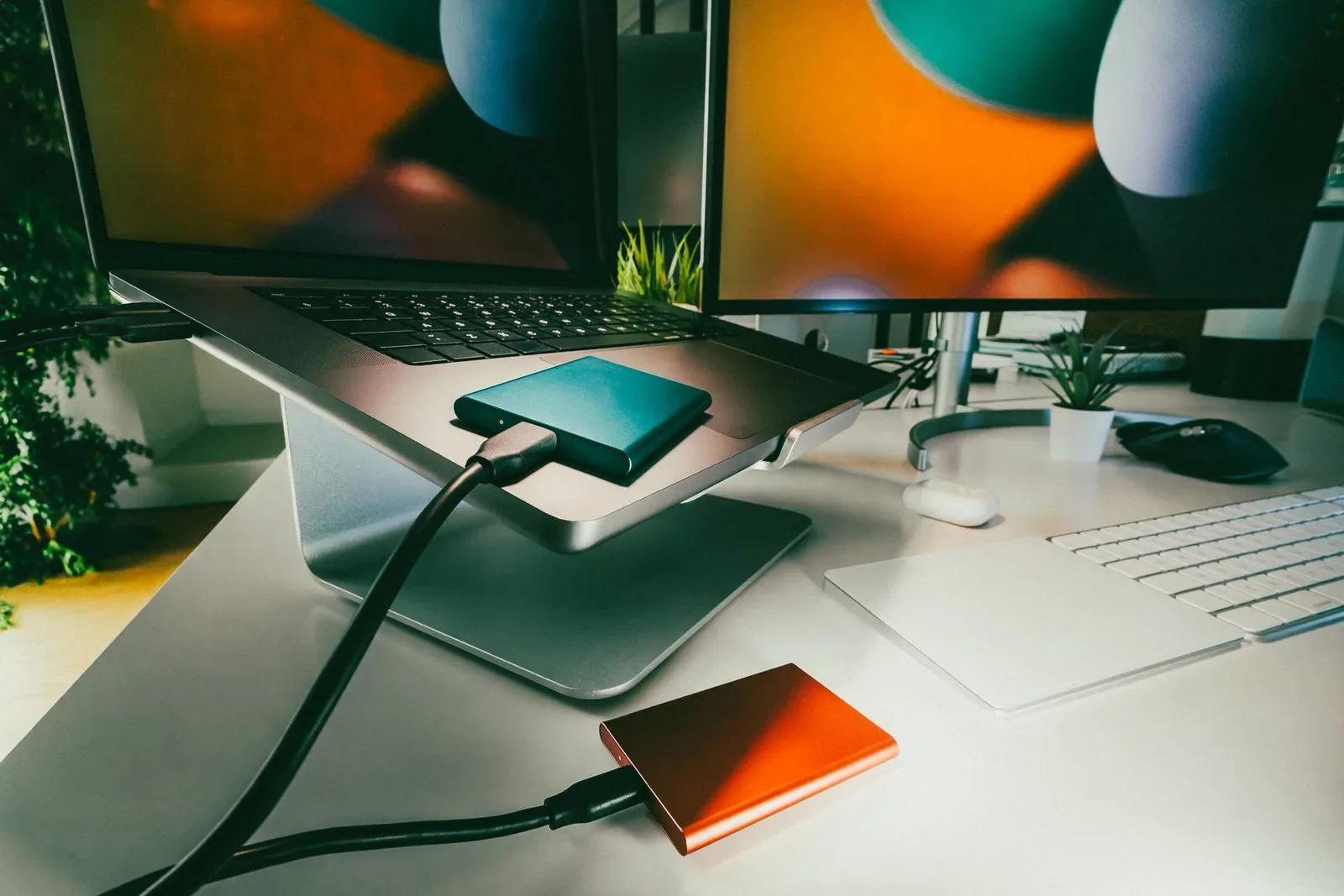
Na primeira vez, o backup demora mais: deixe o notebook na tomada até o fim; da segunda em diante, o automático termina em minutos.
- Conecte o disco e confira o formato. Ligue o cabo direto numa porta USB 3.0 e clique com o botão direito na unidade para ver o sistema de arquivos, em Propriedades no Windows ou em Obter Informações no Mac. Sem essa conferência, um disco em FAT32 trava no primeiro vídeo maior que 4 GB.
- Separe as pastas. Documentos, Área de Trabalho, Imagens, Vídeos e a pasta de projetos entram; Arquivos de Programas, a pasta Temp, os instaladores baixados e a node_modules (as dependências de projetos JavaScript, que voltam com um npm install) ficam de fora.
- Faça a primeira cópia. Crie no disco uma pasta com a data no nome, no formato AAAA-MM-DD, e arraste para dentro dela as pastas escolhidas; no Mac com Time Machine, pule a cópia manual, porque a primeira cópia completa sai do próprio Time Machine no passo 4.
- Ative o backup automático. No Windows, abra Painel de Controle, Sistema e Segurança, Histórico de Arquivos e clique em Ativar; no Mac, vá em Ajustes do Sistema, Geral, Time Machine e escolha Adicionar Disco de Backup. Sem automação, o backup depende da sua memória (que falha justo na semana do arquivo perdido).
- Verifique os arquivos. Compare o número de arquivos e o tamanho total da pasta original e da cópia, e abra três ou quatro arquivos de tipos diferentes.
- Ejete o disco. Clique em Remover hardware com segurança e ejetar mídia, na bandeja do Windows, ou no botão de ejetar do Finder, e só depois tire o cabo. Puxar o cabo antes da hora corrompe o último arquivo ou o índice do disco.
Qual formato escolher: exFAT, NTFS ou APFS?
O exFAT serve para quem alterna entre Windows e Mac na cópia manual; o NTFS é o padrão do Windows, e o APFS é o formato preferido do Time Machine.
| Formato | Windows | Mac | Limite por arquivo | Quando usar |
|---|---|---|---|---|
| FAT32 | Lê e grava | Lê e grava | 4 GB | Evite no backup |
| exFAT | Lê e grava | Lê e grava | Sem limite prático | Cópia manual entre os dois sistemas |
| NTFS | Lê e grava | Só lê (gravar exige programa extra) | Sem limite prático | Histórico de Arquivos |
| APFS | Não lê sem programa extra | Lê e grava | Sem limite prático | Time Machine |
Reformatar apaga tudo o que está no disco. O Time Machine oferece apagar e reformatar quando o disco não está em APFS, num aviso que muita gente aceita sem ler.
Backup automático no Windows e no Mac
O Histórico de Arquivos copia a cada hora por padrão, com opções que vão de 10 minutos a uma vez por dia, e guarda versões antigas de cada arquivo. O limite: ele cobre as pastas da sua conta e deixa de fora o sistema e os programas, e um HD interno que morre exige reinstalar o Windows antes de restaurar qualquer coisa.
No Mac, o Time Machine mantém backups de hora em hora das últimas 24 horas, diários do último mês e semanais dos meses anteriores. Quando o disco enche, ele apaga os mais antigos.
O FreeFileSync dá controle pasta a pasta e espelha a origem no disco externo. Mas o modo espelho apaga do backup o que você apagou no computador, na sincronização seguinte.
Quanto tempo leva o backup em disco externo?
Num HD externo de 2,5 polegadas em USB 3.0, a primeira cópia de 100 GB leva de 15 a 30 minutos; pela porta USB 2.0, passa de 40 minutos. O gargalo costuma ser o próprio HD mecânico, que grava entre 100 e 140 MB/s (megabytes por segundo) em cópia contínua, bem abaixo do teto teórico da porta.
| Combinação | Gravação real | 100 GB levam |
|---|---|---|
| HD de 2,5 polegadas em USB 2.0 | 30 a 40 MB/s | Mais de 40 minutos |
| HD de 2,5 polegadas em USB 3.0 | 100 a 140 MB/s | 15 a 30 minutos |
| SSD externo em USB 3.2 Gen 2, de 10 Gbit/s (Samsung T7) | Até 1.000 MB/s, segundo a Samsung | 2 a 5 minutos |
Milhares de arquivos pequenos derrubam esses números. Uma pasta de fotos ou um repositório com 50 mil arquivos copia mais devagar que um vídeo do mesmo tamanho, porque o disco grava o registro de cada arquivo, um por um.
E dá para trabalhar enquanto copia? Dá, só que a cópia em segundo plano disputa disco e memória com tudo o que está aberto. Num dia normal de quem estuda ou faz home office, com abas no navegador, uma planilha e uma videochamada abertas, o notebook fica mais lento durante a cópia. Para a reunião não engasgar, deixe o backup rodar fora do horário da videochamada.
Com HD interno mecânico, a máquina toda fica lenta, e a primeira cópia vai melhor no almoço ou à noite.
Como saber se o backup em disco externo ficou bom?
O backup está bom quando um arquivo volta dele inteiro. Escolha uma planilha ou uma foto, renomeie a versão do computador e restaure o arquivo a partir do disco externo: se abrir sem erro, a cópia funciona. O teste leva 2 minutos e pega o defeito que a barra de progresso esconde.
No TCC ou na pasta de um projeto, compare o hash, uma impressão digital do arquivo em forma de código, que muda por inteiro quando um único bit é diferente. No PowerShell do Windows, o comando Get-FileHash gera o código SHA-256 do original e da cópia; no Terminal do Mac, o comando é shasum -a 256. Os dois códigos precisam bater.
Nenhuma conferência protege o disco depois. HD mecânico que cai ligado perde setores sem aviso, e o CrystalDiskInfo, gratuito para Windows, lê o S.M.A.R.T., o autodiagnóstico que o próprio disco registra, e avisa quando ele começa a trocar setores com defeito. Defeito de fábrica entra na garantia legal de 90 dias do Código de Defesa do Consumidor; os dados perdidos não entram em garantia nenhuma.
Erros comuns ao fazer backup
Dois erros estragam o backup sem dar sinal, e os dois só aparecem no dia em que você precisa restaurar e descobre que a cópia estava exposta ao mesmo risco do original.
- Deixar o disco sempre plugado. Um ransomware, vírus que criptografa os arquivos e pede resgate, alcança qualquer unidade conectada, backup incluído.
- Guardar o disco junto do notebook na mochila. Um assalto leva os dois.
Perguntas frequentes sobre backup em disco externo
Com que frequência fazer backup em disco externo?
Uma vez por semana, no mínimo, para quem estuda ou trabalha no notebook todo dia. Com Histórico de Arquivos ou Time Machine ativos, a cópia roda sozinha a cada hora com o disco plugado, então o hábito vira plugar o disco num dia fixo, como a sexta à tarde.
Backup em disco externo substitui a nuvem?
Não. A regra 3-2-1 pede três cópias dos dados, em dois tipos de mídia, com uma delas fora de casa. O disco externo cobre a segunda mídia; Google Drive, OneDrive ou iCloud cobrem a cópia fora de casa.
O que fazer quando o disco externo não aparece no computador?
Troque o cabo e a porta primeiro, de preferência numa porta do próprio notebook, sem hub.
Continuou sumido? No Windows, abra o Gerenciamento de Disco: unidade listada sem letra precisa de uma letra, atribuída com o botão direito. No Mac, o Utilitário de Disco mostra a unidade e tem o botão Montar.
HD ou SSD externo para backup?
HD, para a maioria das rotinas de estudo e escritório: a velocidade dele sobra para cópias semanais. O contra é a sensibilidade a queda com o disco girando. O SSD externo aguenta tranco e copia até 10 vezes mais rápido, mas esquenta em cópias longas.
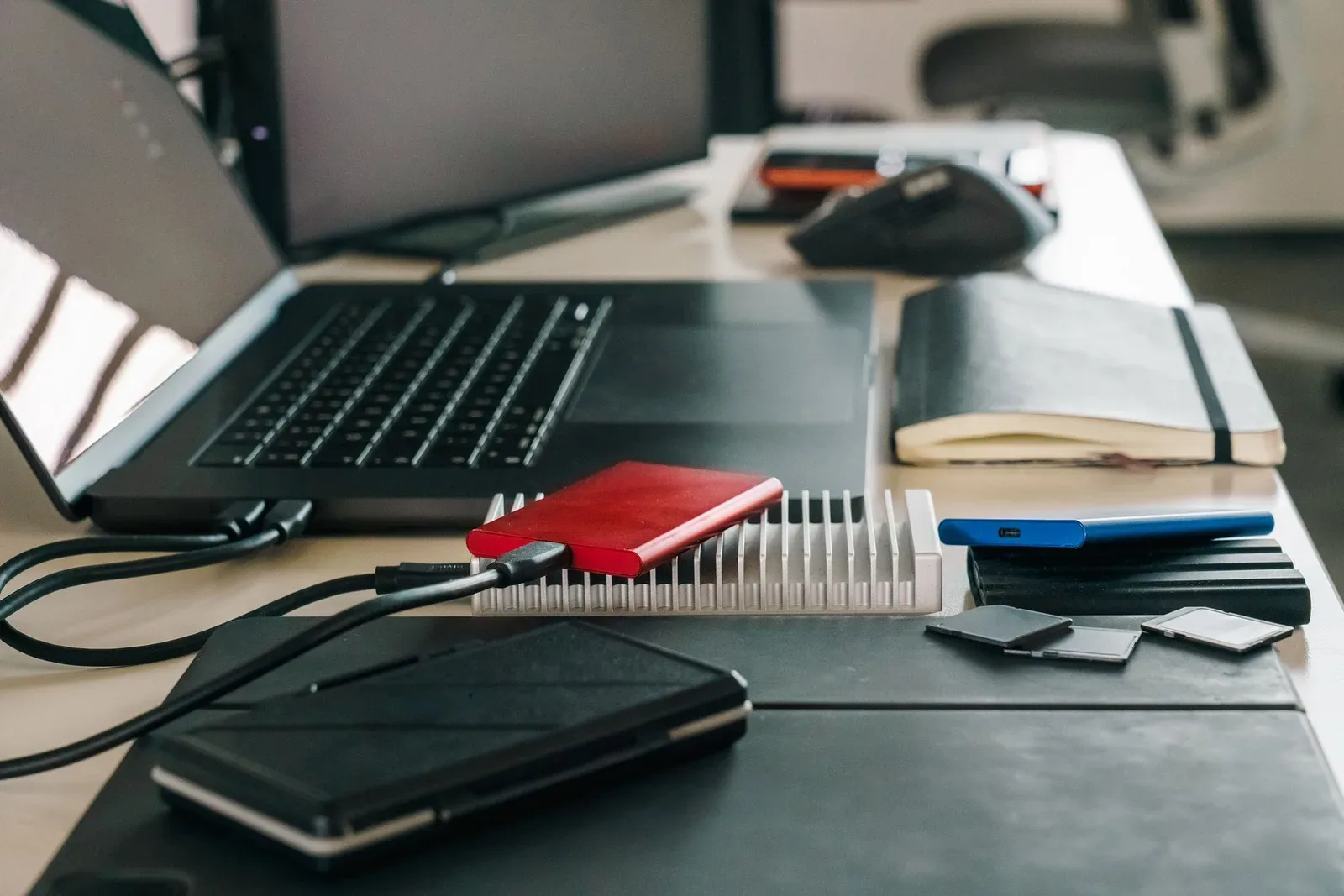
Qual rotina de backup em disco externo vale para cada perfil?
Para quem estuda, com TCC, planilhas e fotos que somam até 500 GB, a rotina é um HD externo de 1 TB com backup automático, plugado uma vez por semana. Quem programa ou trabalha em home office usa a mesma base e soma a conferência de hash nas pastas de projeto, mais uma cópia na nuvem.
Quem edita vídeo precisa do SSD externo em USB 3.2 Gen 2 para a cópia semanal não travar o dia. E o disco externo não é a primeira compra de quem guarda menos de 15 GB: para esse volume, os 15 GB gratuitos de uma conta Google já cobrem a cópia principal.
Fontes consultadas
- aurum.com.br: Art. 26 a 27 do CDC comentado
- imore.com: iMore, guía de video 4K en iPhone
- learn.microsoft.com: Get-FileHash; File System Functionality Comparison
- olhardigital.com.br: Google One: o que é, para que serve e quanto custa uma assinatura
- pcper.com: PCPer
- samsung.com: Portable SSD T7 USB 3.2 Gen 2 2TB
- storagereview.com: StorageReview, prueba del WD My Passport 5TB
- support.apple.com: Disks you can use with Time Machine on Mac; Back up your Mac with Time Machine; Apple Suporte: Time Machine; Apple, soporte oficial de Time Machine
- support.microsoft.com: Backup and restore with File History
- support.us.vaio.com: VAIO, suporte do fabricante